


关于名字的那点事儿
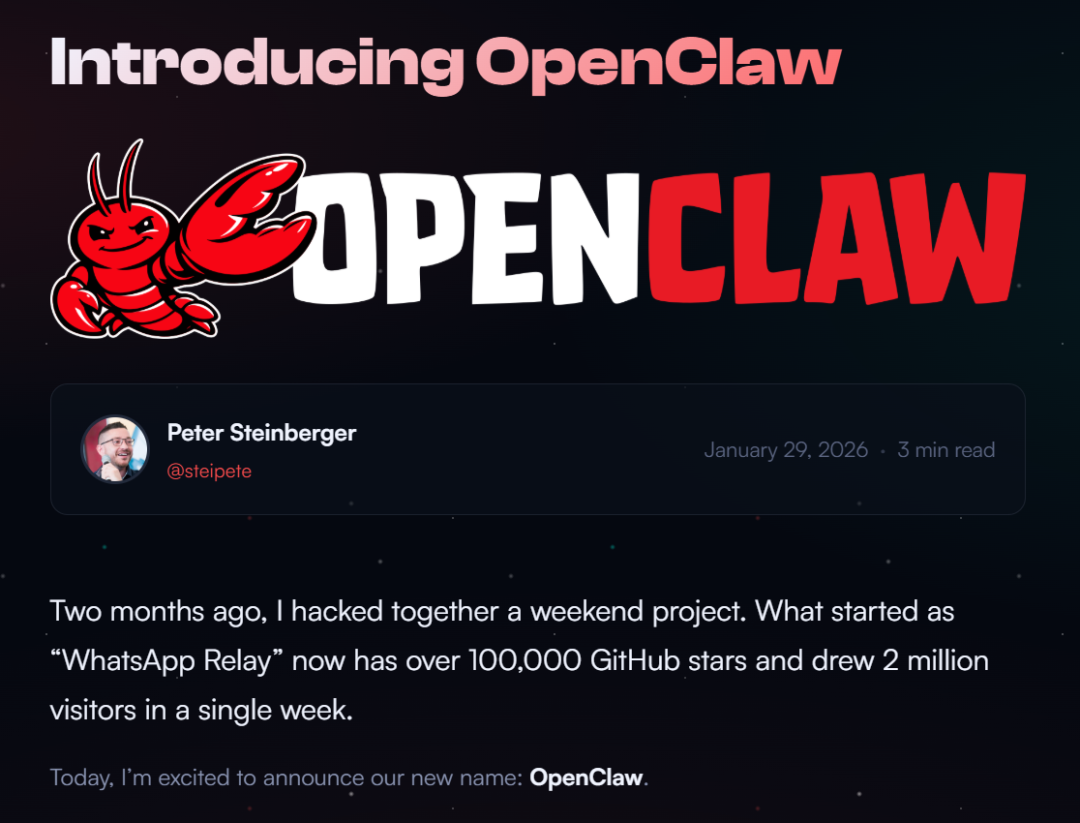
大家注意!OpenClaw这个名字经历了三次变更,避免您困惑:
第一次叫 ClawdBot → 因与Claude名称相似被指控侵权 → 改名 MoltBot
→ 改名过程中遭遇域名/社交账号被抢注,甚至出现同名加密货币割韭菜 → 最终定名为 OpenClaw
所以如果您看到不同名称,都是同一个软件!
什么是OpenClaw?

OpenClaw(曾用名ClawdBot)是2026年爆火的开源个人AI助手,GitHub星标已超10万!它与传统AI聊天机器人的根本区别:
真正的执行能力:不只能回答问题,更能实际操作你的电脑
24/7全天候待命:在你睡觉时也能主动完成任务
完全开源免费:数据完全掌握在自己手中
全平台通信支持:国外支持WhatsApp、Telegram、Discord等,国内已支持飞书、钉钉等主流即时通讯软件
简单说,它就是您电脑里的“贾维斯”——从整理桌面文件到智能家居控制,一句话就能搞定!
安装环境准备
1. 安装Node.js
官方下载地址:https://nodejs.org/zh-cn/download

注意:后续一键安装命令会自动安装Node.js,但提前安装可加快速度。推荐版本 Node.js v22.x以上
安装OpenClaw
步骤1:设置PowerShell执行权限
以管理员身份运行PowerShell:
按Win键 → 搜索“PowerShell”
右键点击“Windows PowerShell” → 选择“以管理员身份运行”

执行权限命令:
powershellCopy CodeSet-ExecutionPolicy -Scope CurrentUser -ExecutionPolicy RemoteSigned
Set-ExecutionPolicy -Scope CurrentUser -ExecutionPolicy Unrestricted
第一条命令:允许当前用户运行本地和下载的脚本
第二条命令:允许当前用户运行所有脚本
安全提示:这些命令只影响您自己的账户,不影响系统安全。
步骤2:执行一键安装
[此处建议添加PowerShell窗口粘贴命令的截图]
复制以下命令粘贴到PowerShell窗口:
powershellCopy Codeirm https://get.openclaw.org | iex
安装过程全自动完成:
✅ 检测系统环境
✅ 安装Node.js等依赖
✅ 下载OpenClaw核心文件
✅ 配置环境变量
✅ 启动配置向导


注意:如安装失败,可手动安装Node.js环境,仍有问题可点头像联系作者加入交流群。
初始配置向导
配置步骤详解
风险告知 → 按“←”选择Yes,回车确认

选择QuickStart模式 → 按推荐选择

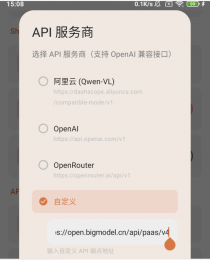
配置AI模型API Key:
[此处建议添加智谱平台获取API Key的流程图]
OpenClaw较费token,推荐使用国内智谱的GLM 4.7模型
获取API Key:https://www.bigmodel.cn/glm-coding?ic=RBSKXMPNJP
输入您的API Key后继续
选择AI模型 → 推荐默认GLM 4.7

连接即时通讯平台:
OpenClaw原生支持海外平台(WhatsApp、Telegram等),现国内钉钉、飞书均已支持
此处选择跳过,后续专节讲解飞书配置选择Skills → 选择“No,暂不配置”,后续通过UI界面配置


开启Hooks → 按空格选中当前项,回车确认

启动服务并打开UI:
系统会新开命令窗口启动服务(约需30秒)
回到设置窗口选择“Open the Web UI”
浏览器自动打开Web控制面板


接入飞书机器人(详细教程)
飞书侧配置
进入飞书开发者后台
[此处建议添加飞书开放平台界面的导航截图]
访问:https://open.feishu.cn
→ 注册账号(若无)
→ 点击右上角进入开发者后台
创建应用

填写应用信息

获取应用凭证(AppID、AppSecret)
添加机器人到应用

配置权限 → 开通所有即时通讯相关权限


创建版本并发布 → 在飞书客户端审批通过
OpenClaw侧配置
安装飞书插件:
powershellCopy Codenpm install -g @openclaw/feishu
配置飞书插件:
powershellCopy Codeopenclaw configure --platform feishu
选择渠道

输入AppID、AppSecret
域名选择“中国”


接受群组聊天
完成配置后选择重启服务
设置事件回调:


)回到飞书后台设置事件回调
选择
使用长连接接收事件:可以看到添加事件按钮由原来的灰色不可点击变为可点击:
添加接收消息事件:
给应用开通获取通讯录基本信息的权限:
重新发布版本:
跟前面的步骤一样,发布为在线应用即可。
现在可以在 飞书中与 AI 助手对话了!
在飞书后台选择“使用长连接接收事件”
添加“接收消息事件”
开通“获取通讯录基本信息”权限
重新发布版本
使用效果演示
现在您可以在飞书客户端或手机App中与OpenClaw对话了!
例如询问文档内容,它会直接从您的电脑中查找并返回结果。
:

以下是openclaw文件夹下面的文档内的内容:

现在我跟飞书机器人对话,让他告诉我指定文档内是什么内容:

Web控制面板访问
安装完成后,PowerShell窗口底部会显示控制面板链接:
powershellCopy Code控制面板已启动: http://localhost:3000/dashboard
复制链接到浏览器打开,即可使用可视化UI管理界面。
常用命令速查
基础命令:
openclaw start– 启动服务openclaw stop– 停止服务openclaw status– 查看状态
配置命令:
openclaw configure– 启动配置向导openclaw plugins– 管理插件
飞书相关:
npm install -g @openclaw/feishu– 安装飞书插件openclaw restart– 重启服务使配置生效
通过以上步骤,您就成功部署了自己的OpenClaw AI助手,可以通过飞书等平台24小时指挥它为您工作!如果遇到任何问题,欢迎通过作者的交流群获得帮助。


还没有评论,来说两句吧...