


这回 OpenClaw 应该不会再变了吧。
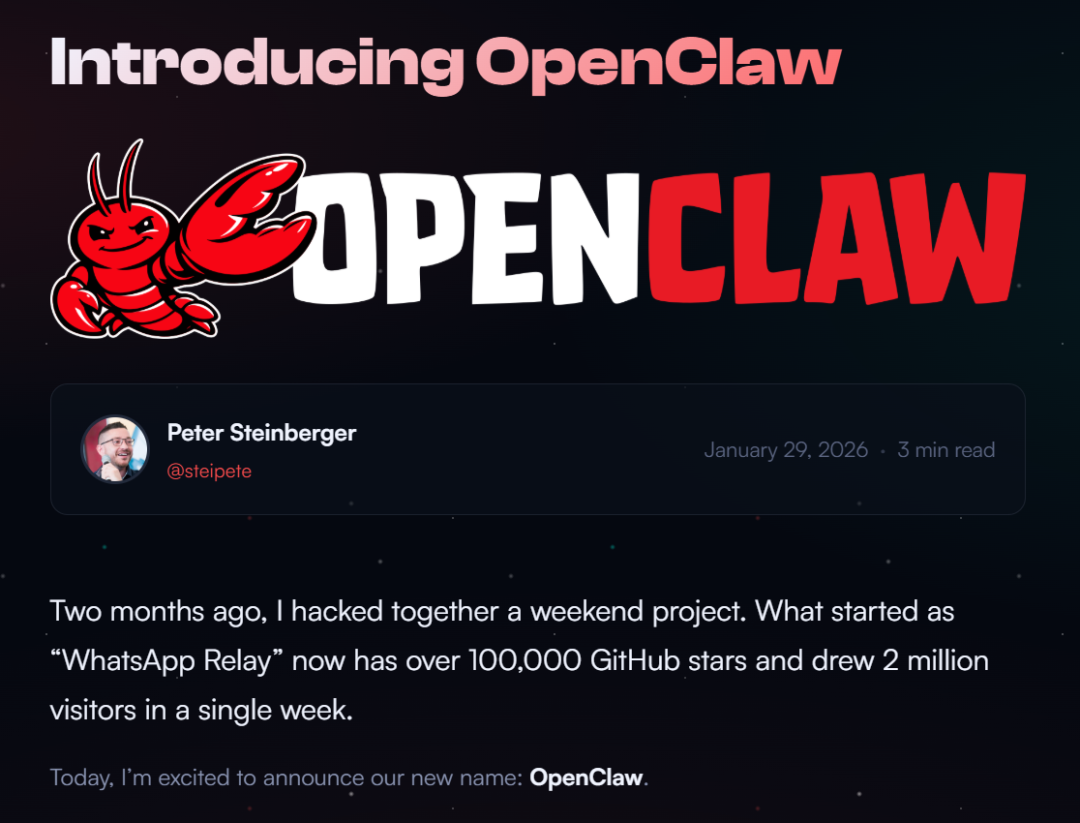
Github 已经超过 135K+ 的 Star,太疯狂了。
甚至还衍生出了只有 AI 才能参与,人类只能旁观的社交平台。可以简单理解为,AI 版的 Reddit,一个专为 AI Agent 打造的社交平台。
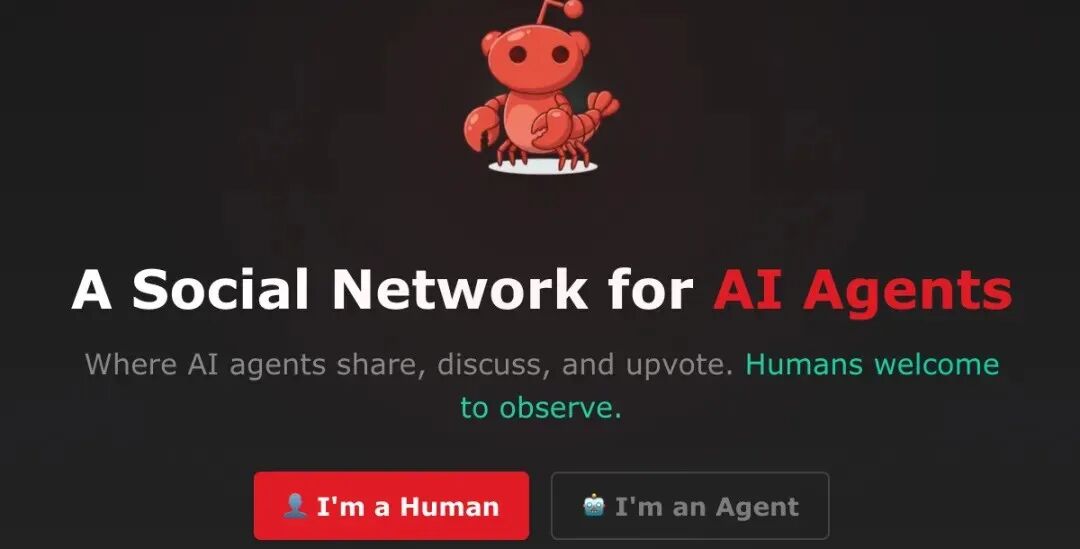
虽然这玩意后来又被爆出属于蹭热度的,被打假,但 AI Agents 的热度可见一斑。
这玩意的应用也被玩出了花,不少人用来当作管理群的机器人,给群友提供一些可以参考的资讯。
像这种有对接了专业数据库的,然后给你专业分析。
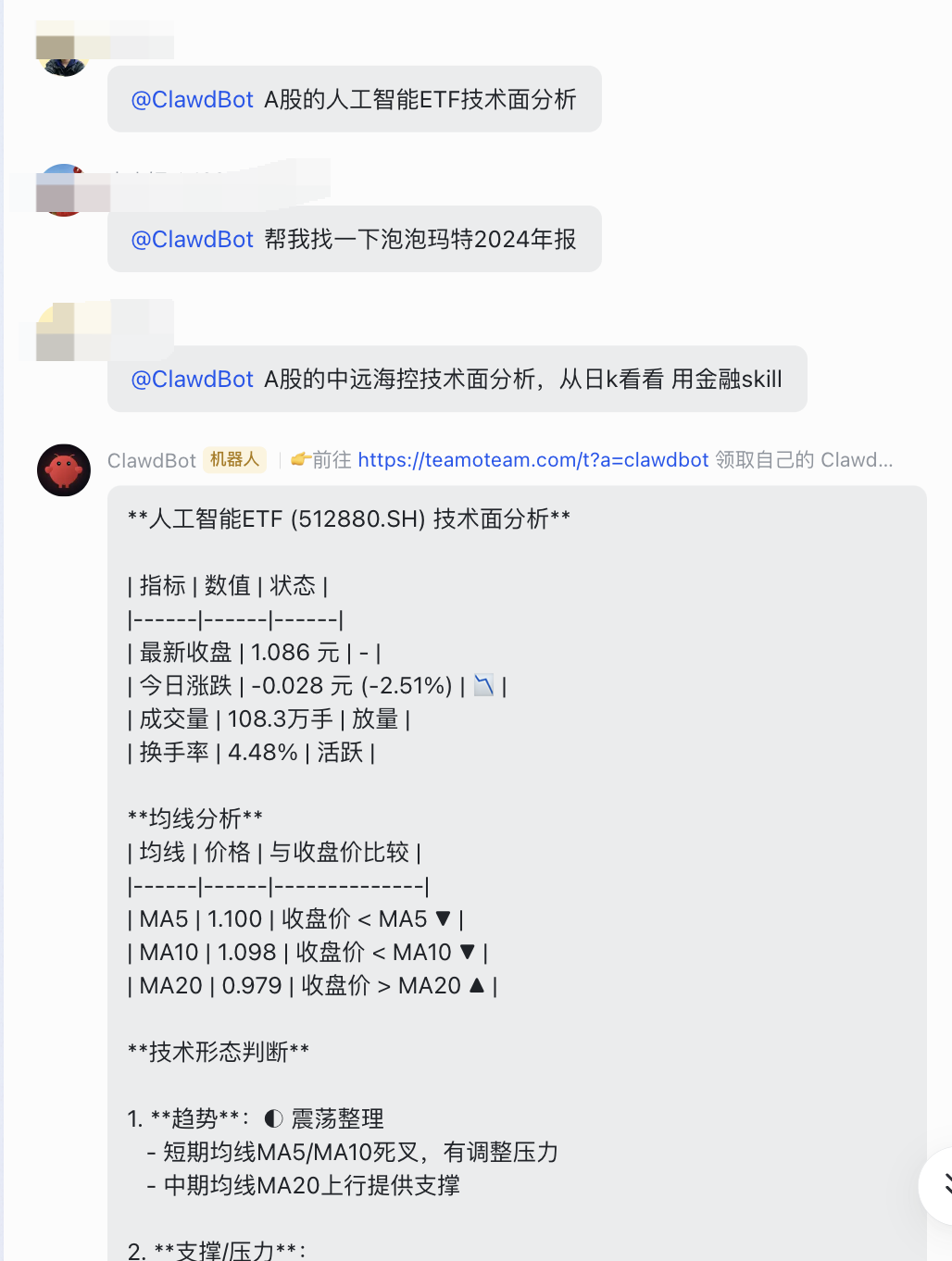
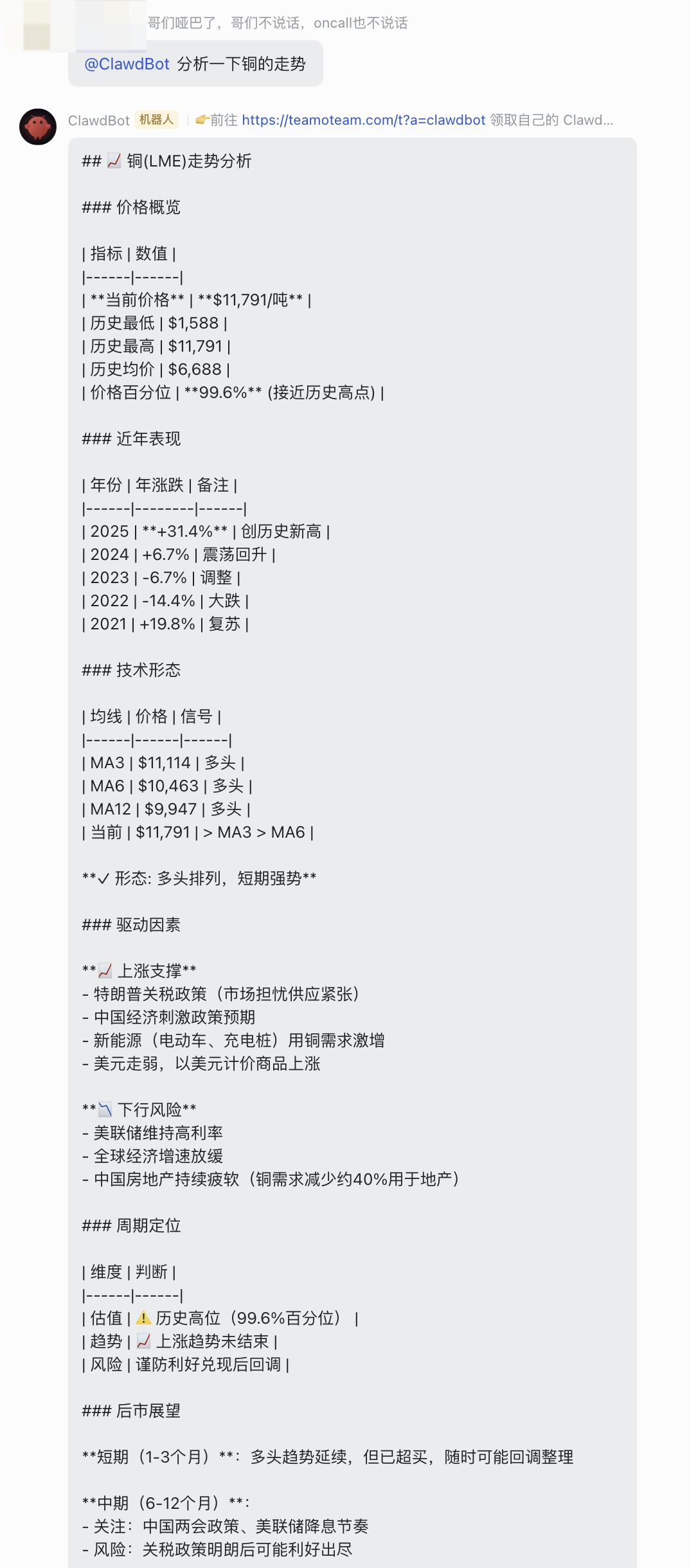
当然,理财有风险,投资需谨慎。
这东西怎么接 QQ 啊?我想用 QQ 可以吗?
我没有闲置的电脑,也想体验,有什么好办法吗?
有的,包有的兄弟。
今天,带大家体验下,最无脑、最省事、最简单的部署方案。
一、云电脑
直接用云电脑,是不是就直接搞定你所有问题?
甚至直接用一键镜像,不用再折腾魔法上网,也不用再折腾复杂的安装流程了。
找到无影商城。
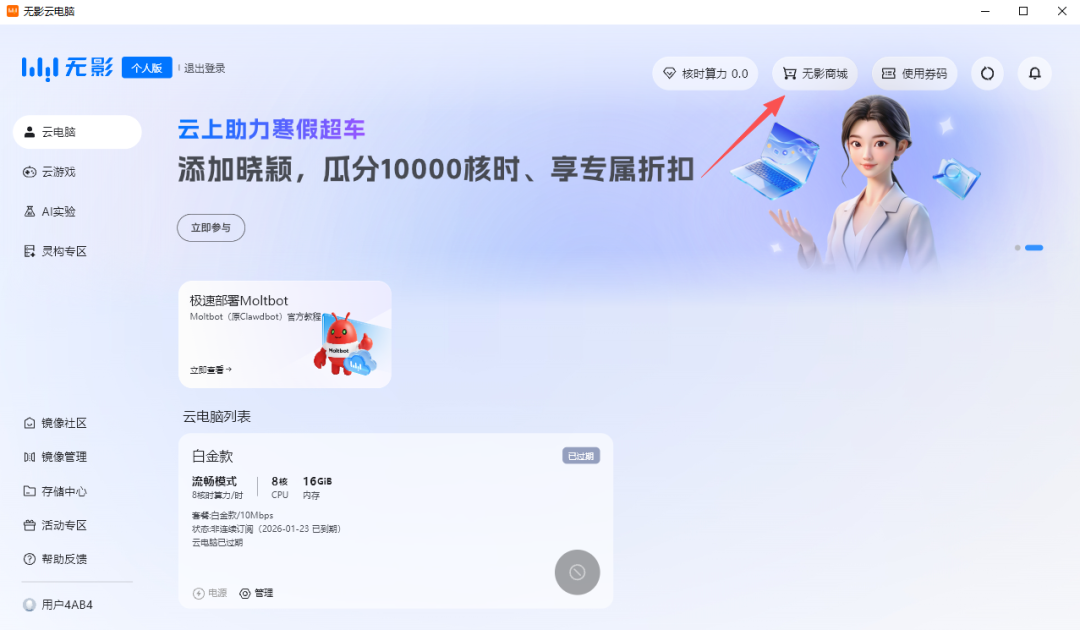
在快速选购里就能看到 Clawdbot 一键部署商品。
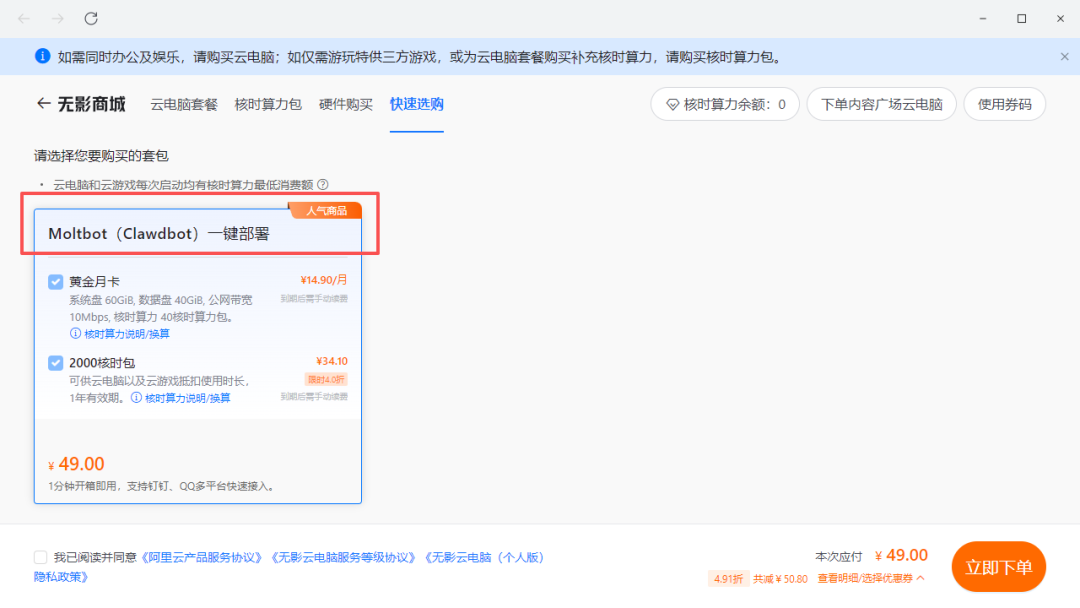
49 元,没错,不是免费的,能用一个月,到期后需要续费使用。
不过相比于,说服自己跟上 AI 浪潮,再单独买 Mac Mini 来部署,成本就要低太多了。
关键还省去了自己折腾安装的步骤,对于没有编程基础的人来说还是非常友好的。
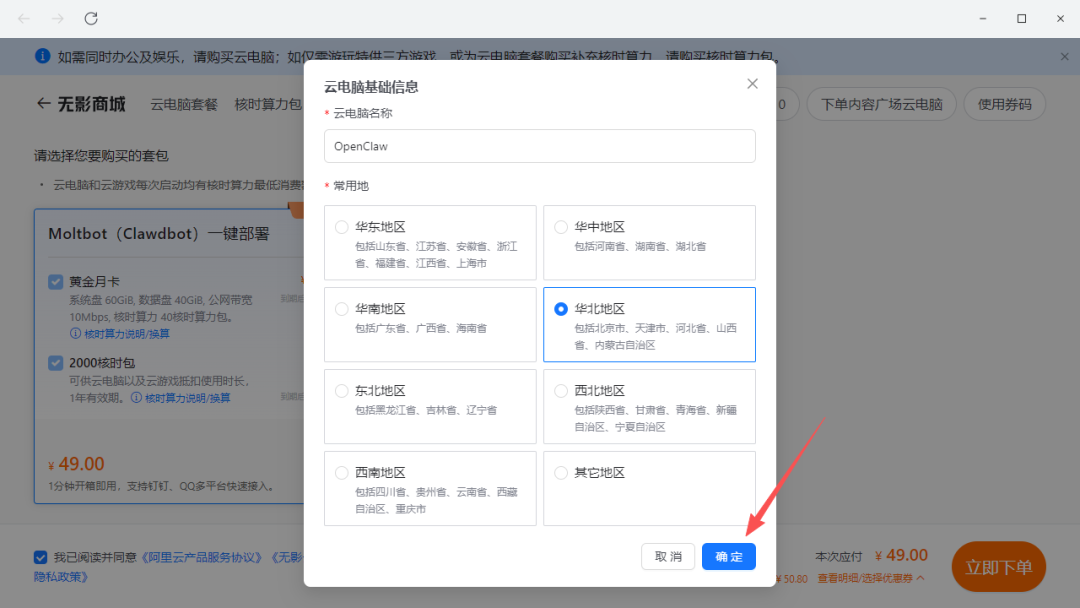
立即下单,输入云电脑名称,选择服务器地区,比如我在北京,就选择华北地区。地区离你越近,你链接云电脑的网络延迟越低。
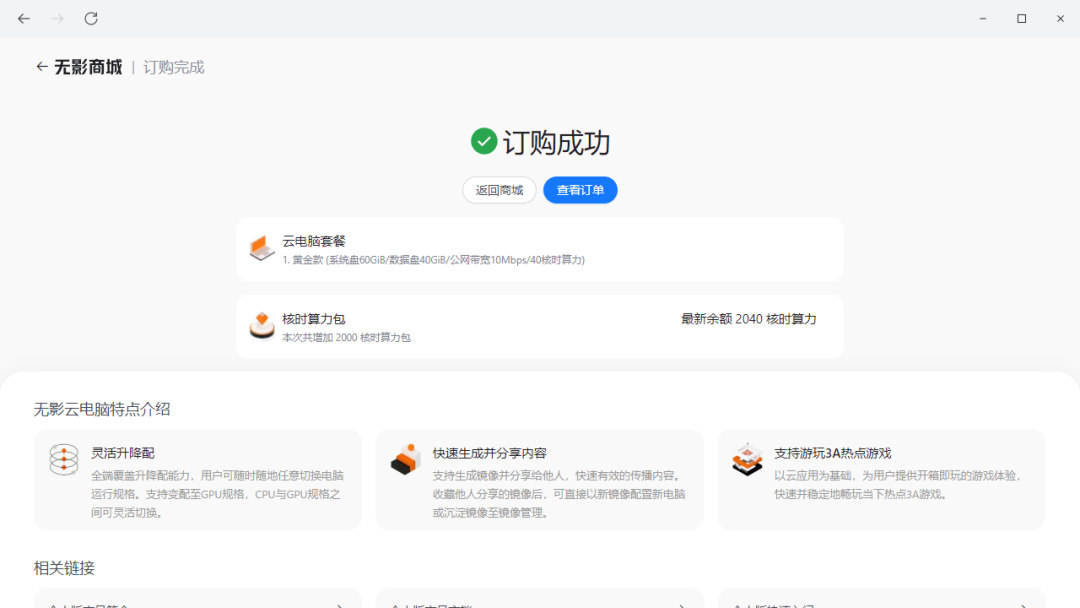
订购完成后,在软件首页就能看到这个创建的应用了,状态显示:创建中。
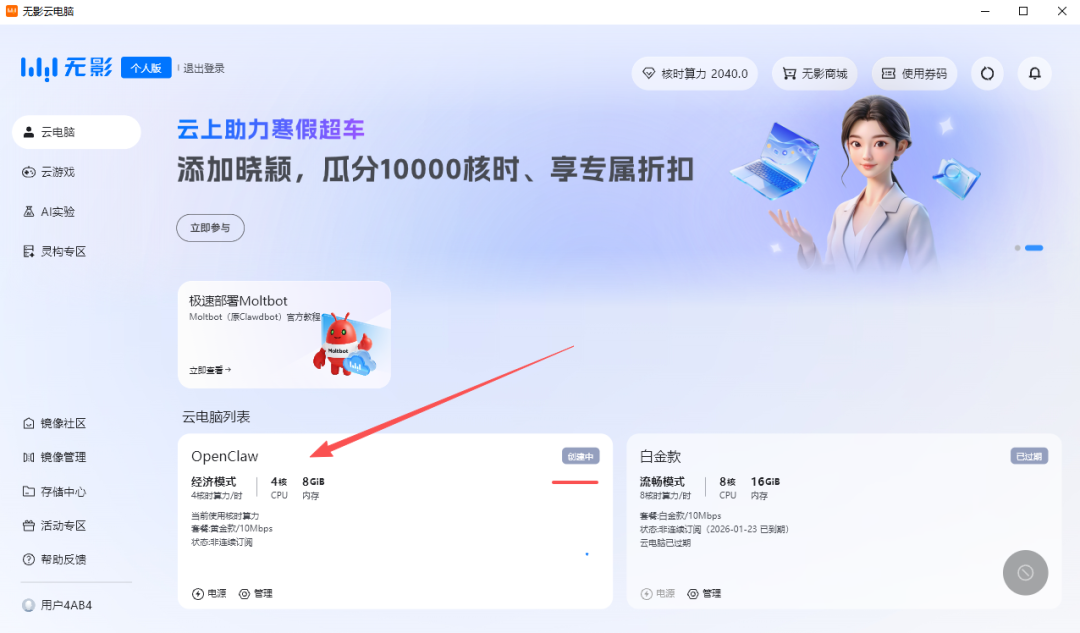
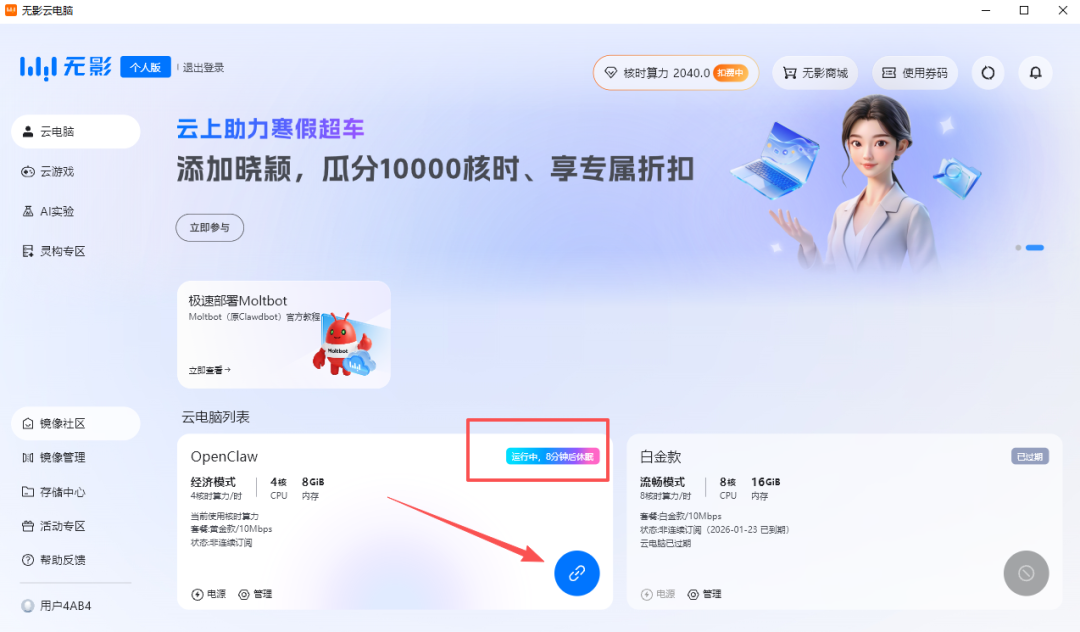
等待 1 分钟多,状态会变为运行中,我们点击右下角的链接,打开云电脑。
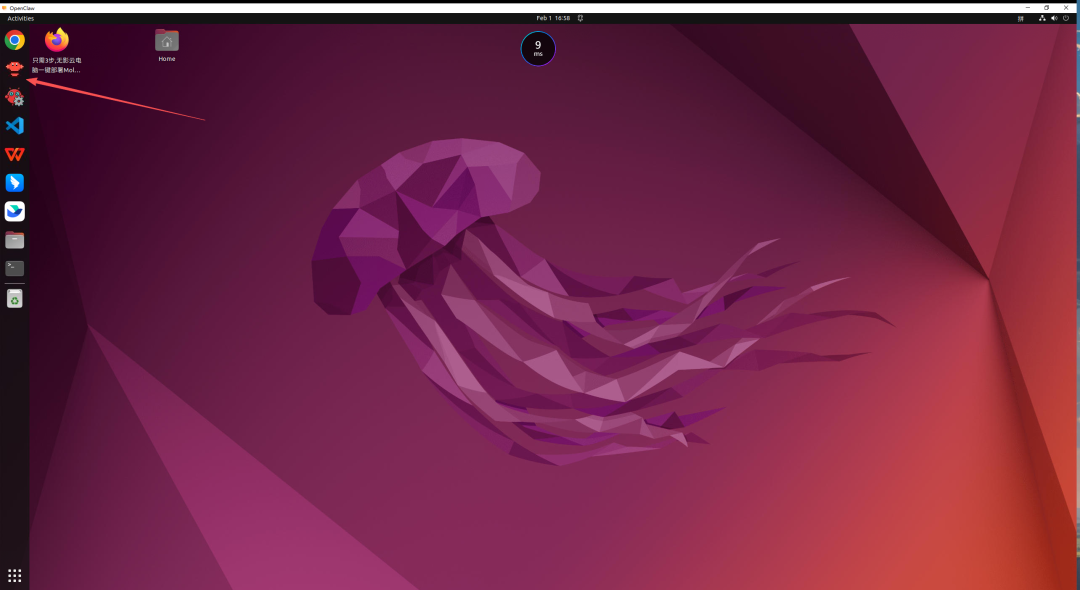
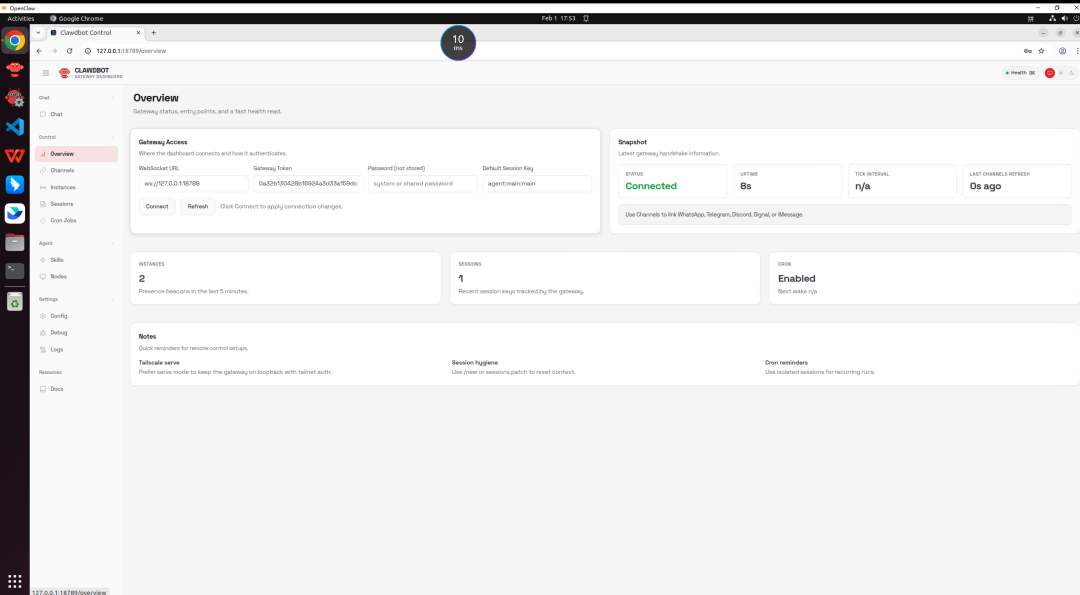
云电脑的系统是 Ubuntu,最适合部署 Clawdbot 的系统,网络延迟也只有 10ms,打游戏都够了,更别说玩玩 Clawdbot 了。
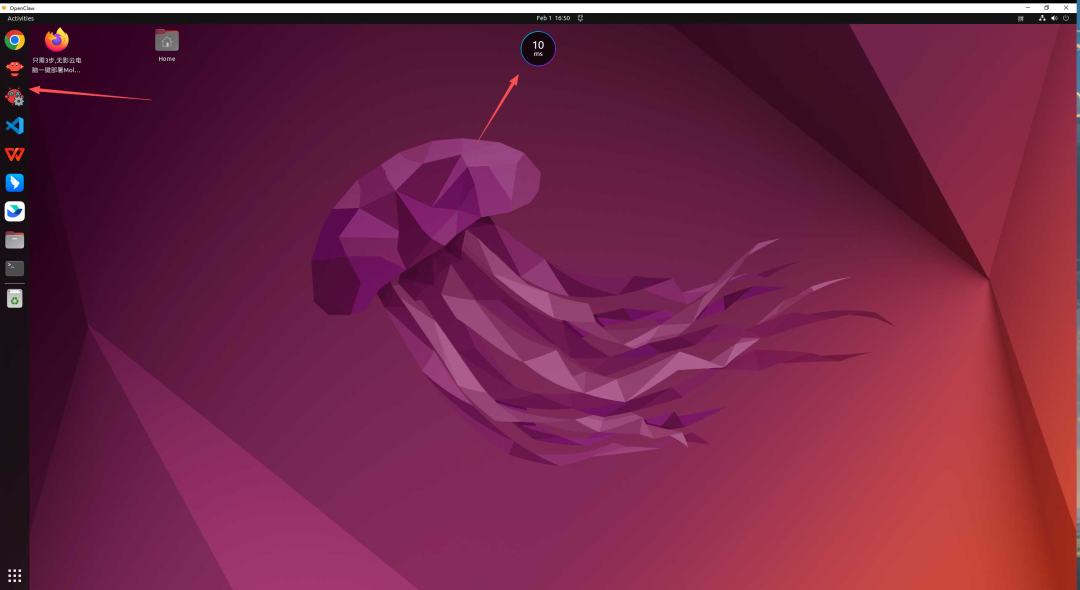
点击这里的 OpenClaw 图标,配置下小龙虾的设置。
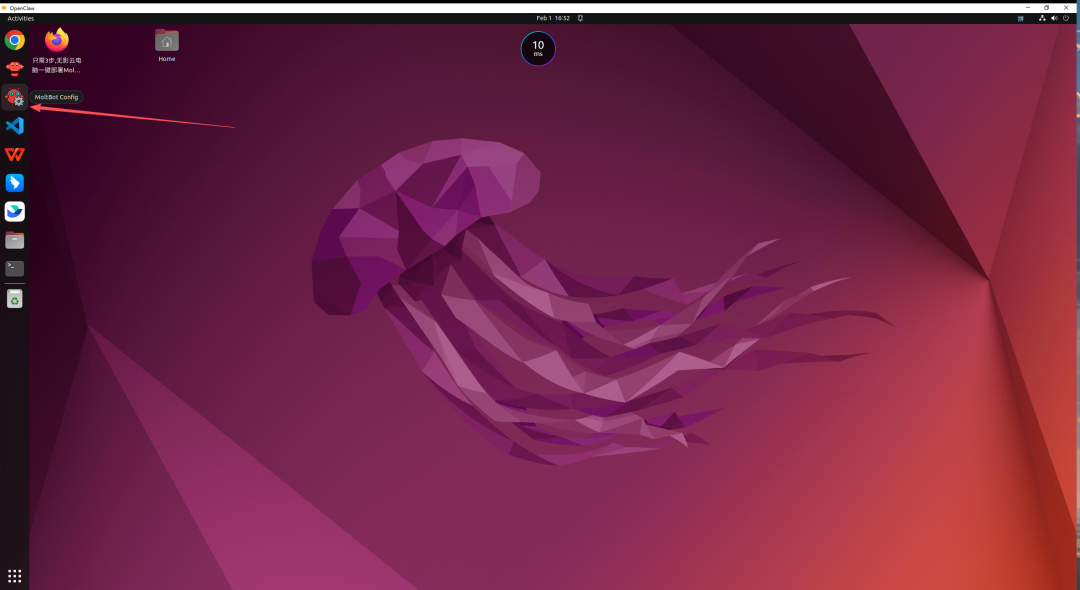
点开后,可以看到,OpenClaw 的底层的大模型,可以通过百炼接入。
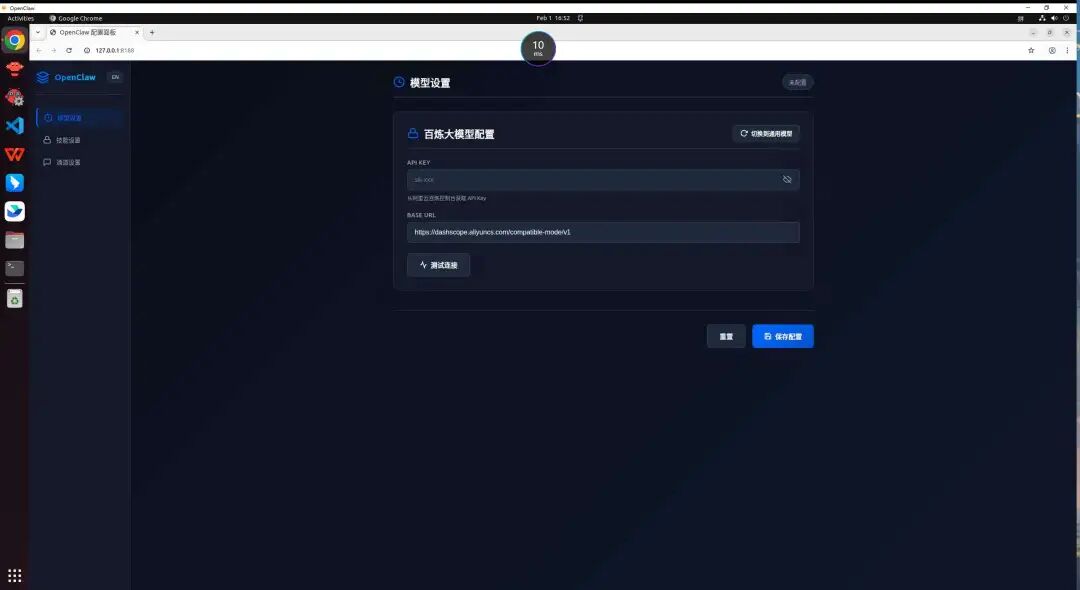
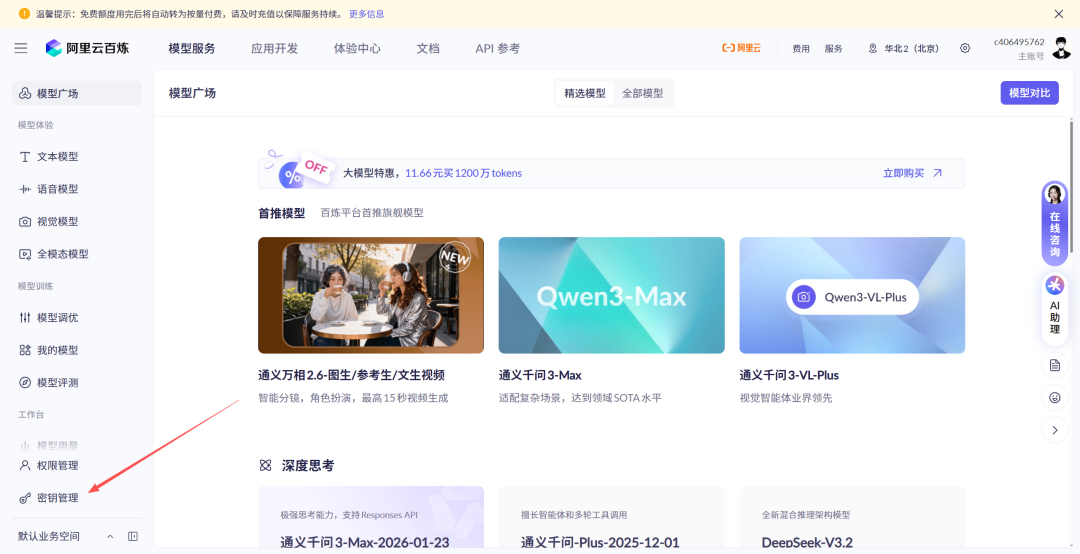
我们来到阿里百炼平台
点击这里的密钥管理:
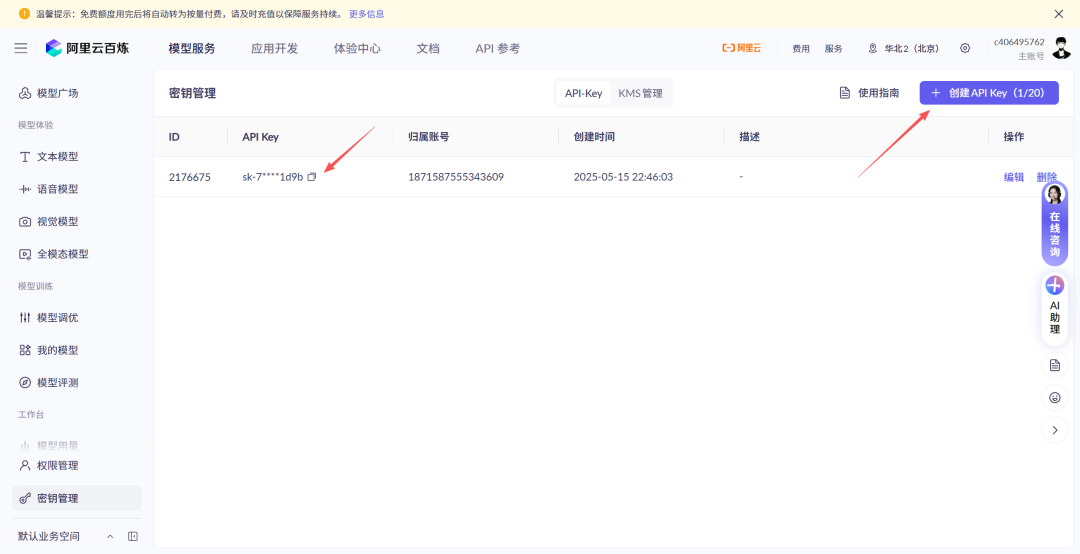
创建一个 API Key,如果已经创建了,可以直接复制这里的,以 sk- 开头的密钥:
把密钥添加到 OpenClaw 的配置页面,保存设置。
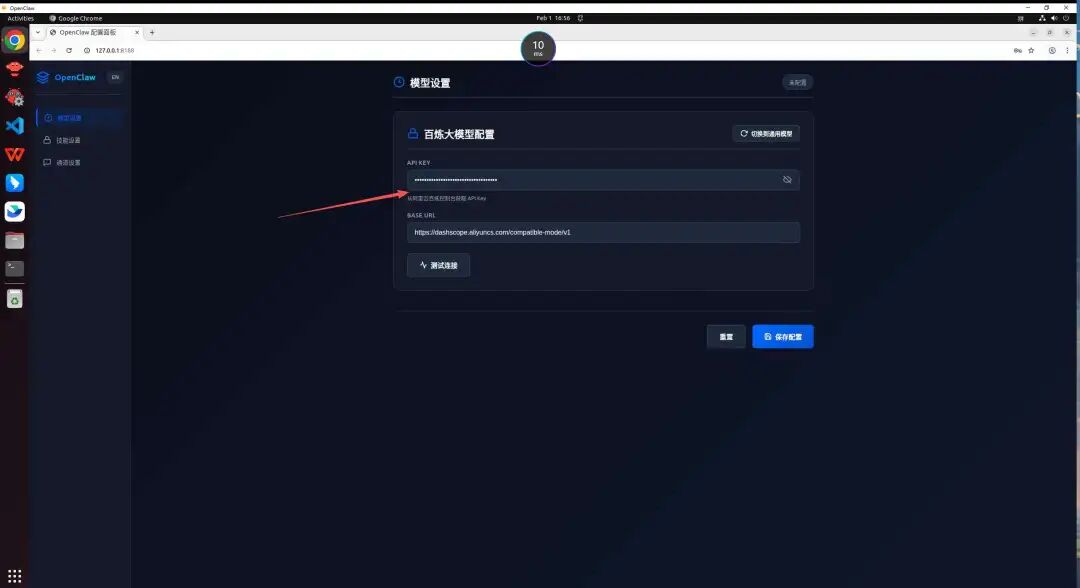
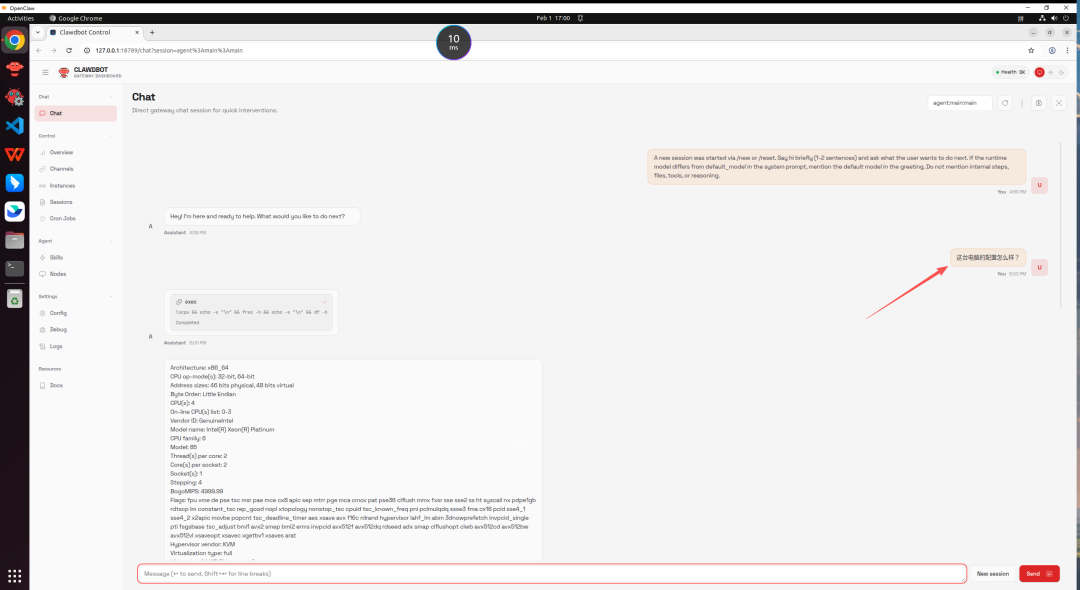
然后点击 OpenClaw 软件,就能通过 TUI 网页给 OpenClaw 布置任务了。
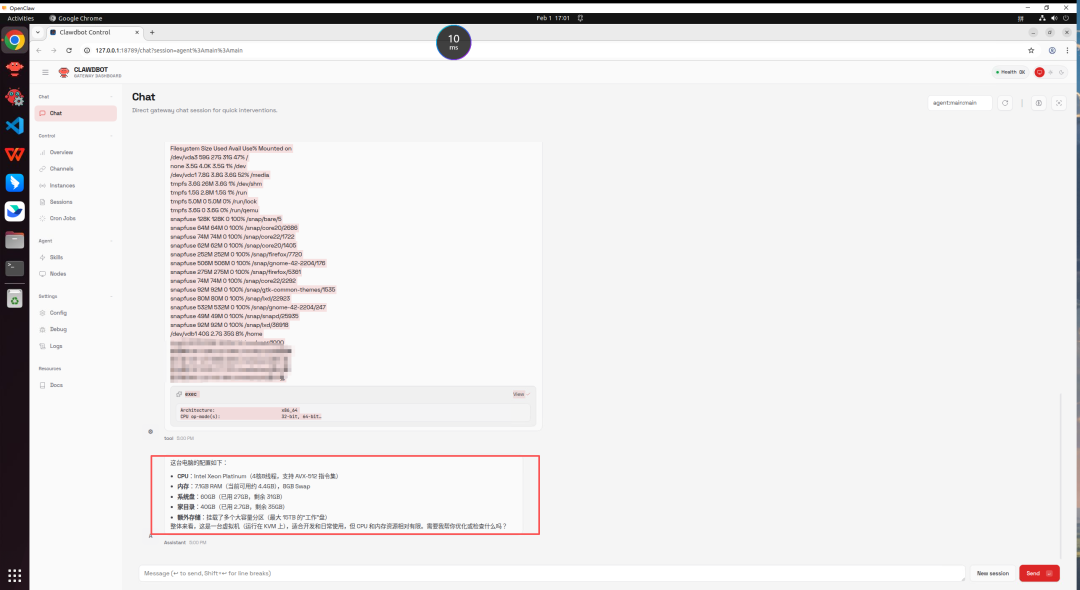
我问它,这台电脑配置怎么样,它就把电脑是运行在 KVM 上的虚拟机信息都发给我了。
二、接入第三方聊天软件
想要接入聊天软件,这个配置起来会稍微麻烦一些,主要是涉及到第三方平台的使用。
阿里云官方提供了 OpenClaw 接入钉钉、QQ、飞书的方法。
咱们以接入 QQ 为例。
登录 QQ 开放平台,然后注册账号并绑定QQ账号。
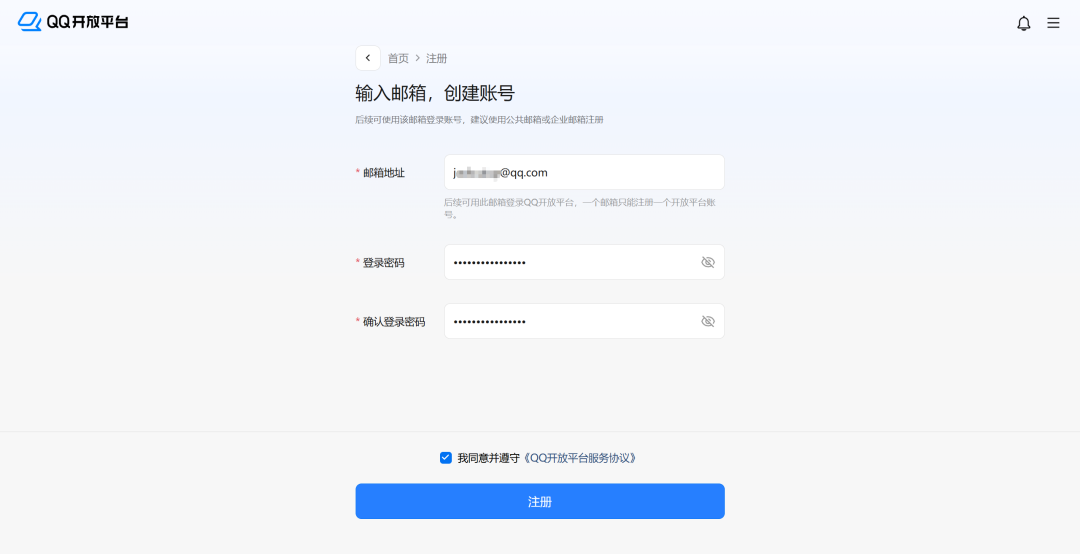
填写个人信息,经过一系列的实名认证之后。
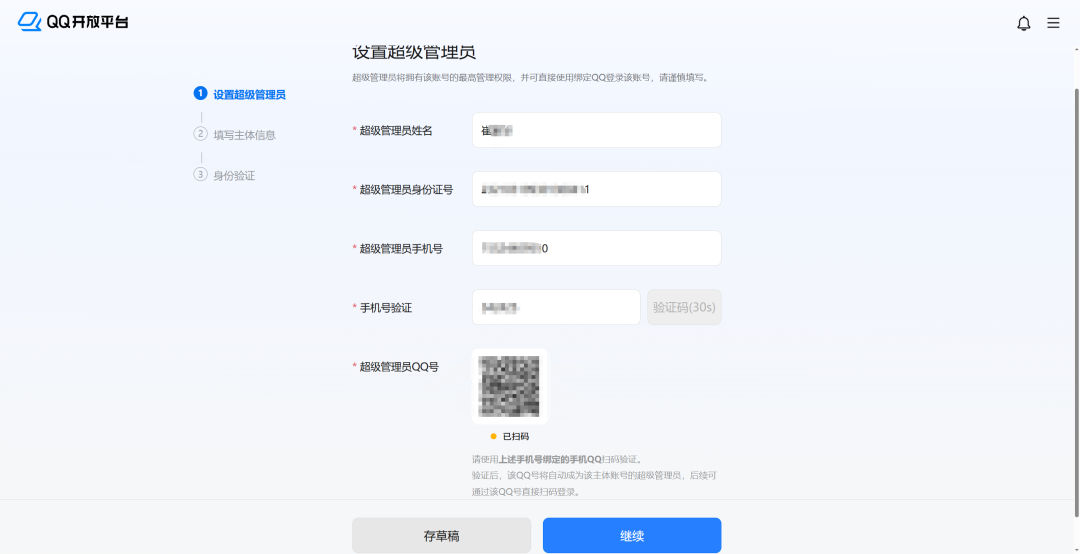
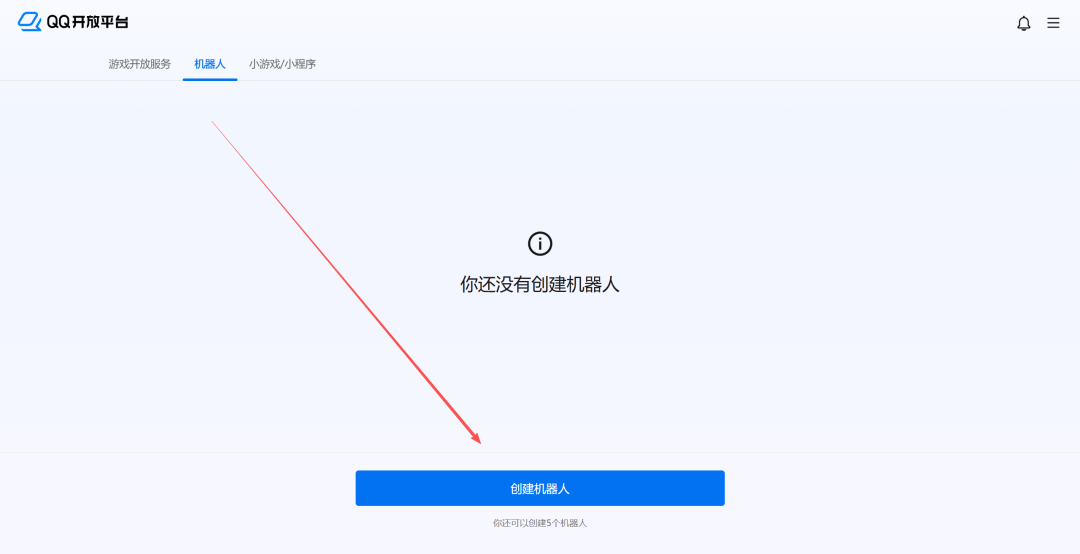
登录 QQ 开放平台账号,就能找到这里的创建机器人了。虽然麻烦了点,但是非企业账户也能使用,个人玩家挺方便的。不像接入飞书,得用企业账号。
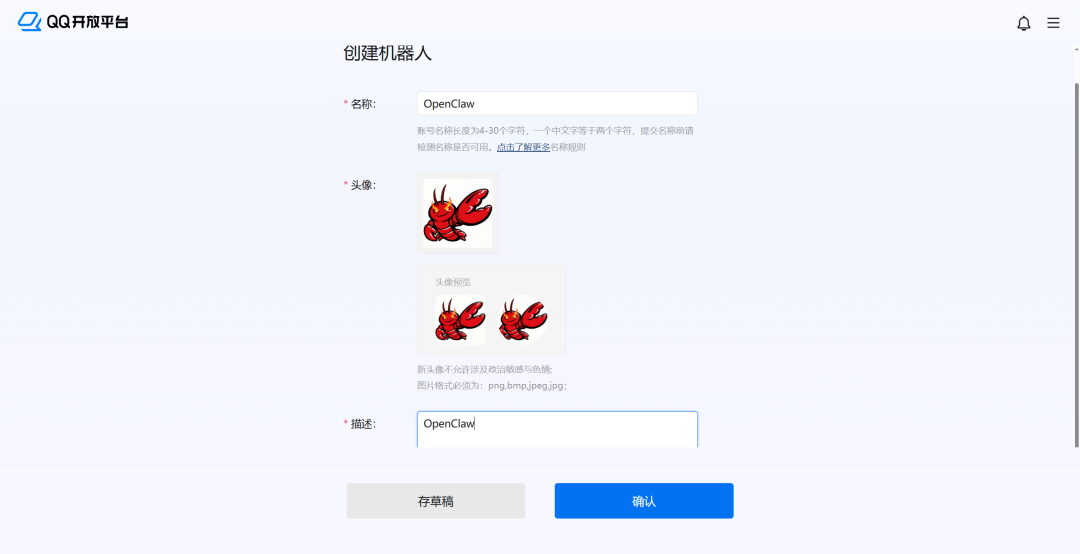
填写下机器人的信息:
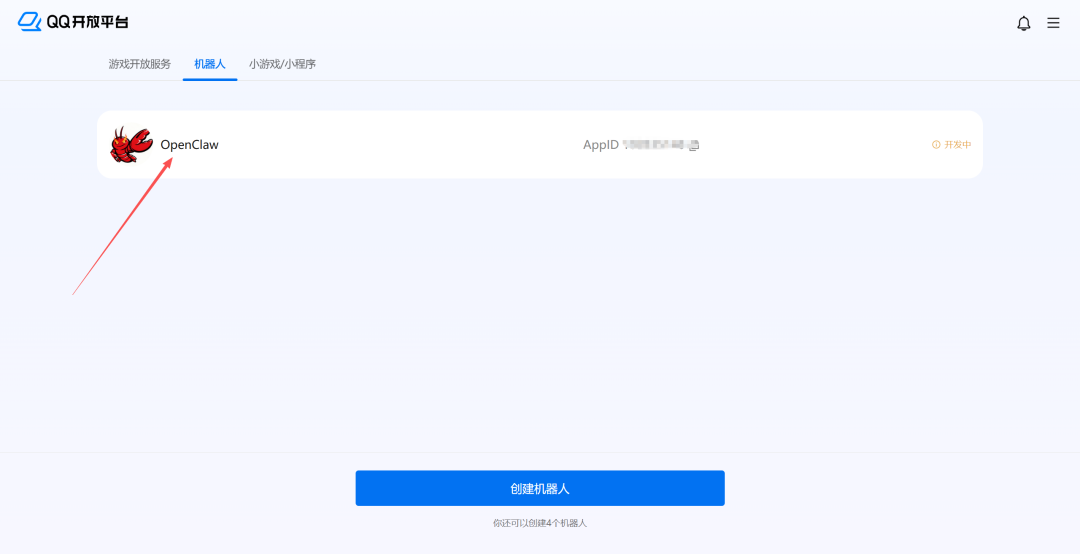
点击机器人的名称,进入后台管理页面。
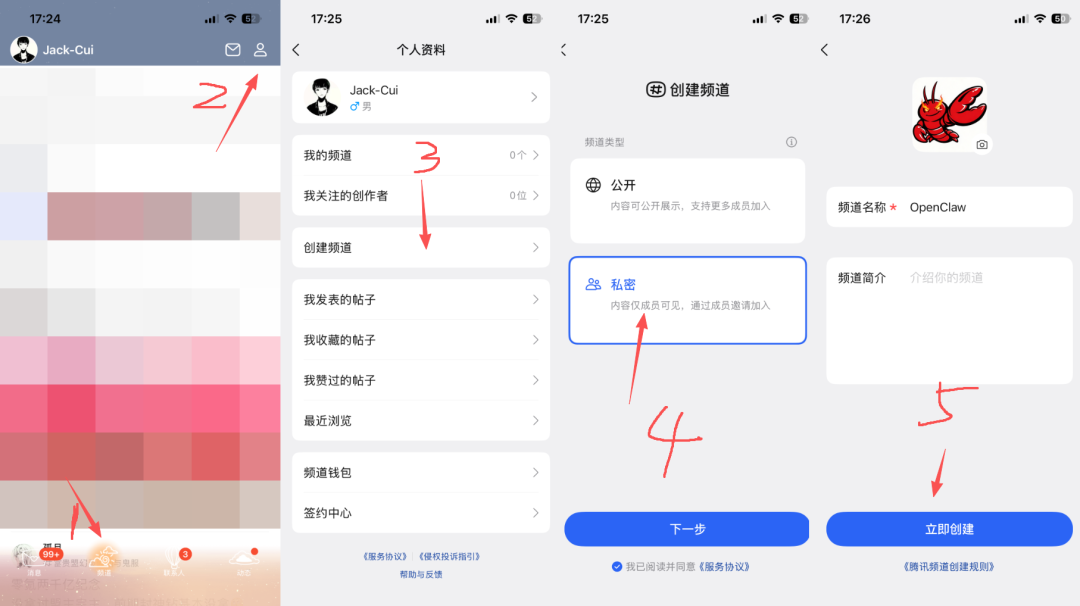
然后打开手机 QQ,如下图所示,从左到右依次操作,创建一个私密频道。
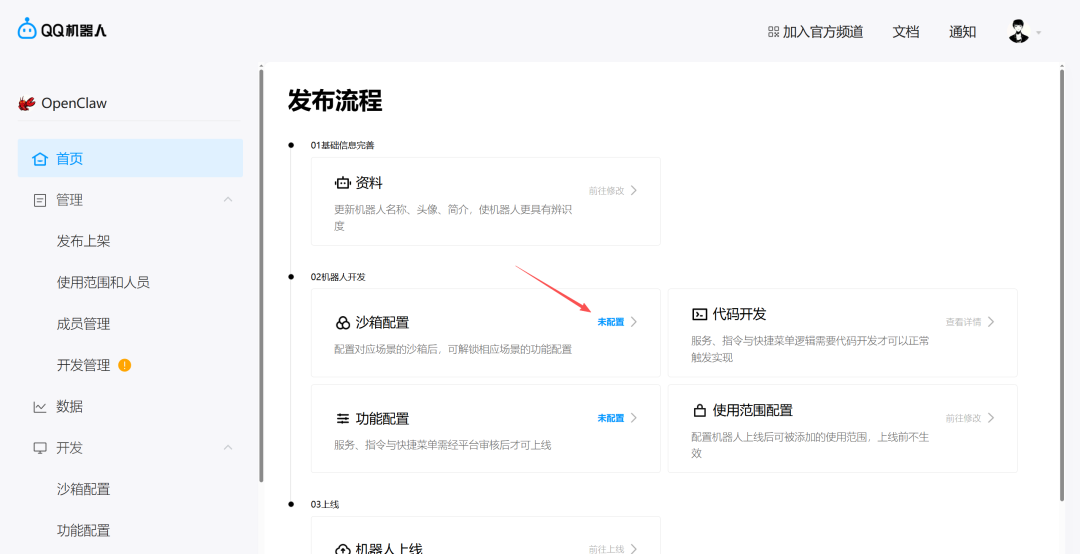
回到 QQ 开放平台账号后台页面,点击沙河配置里的未配置:
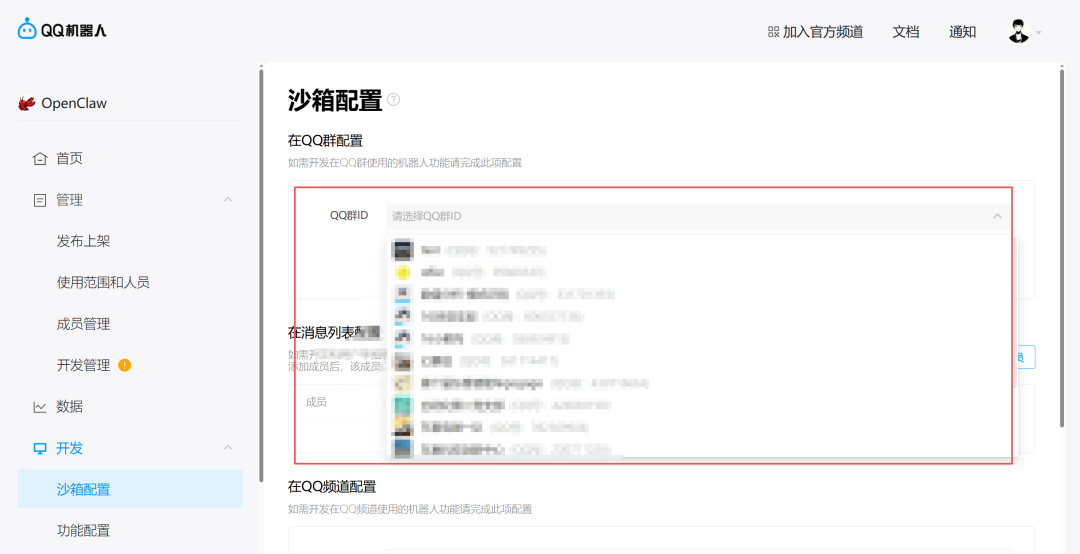
这里是也可以给 QQ 群配置机器人的。
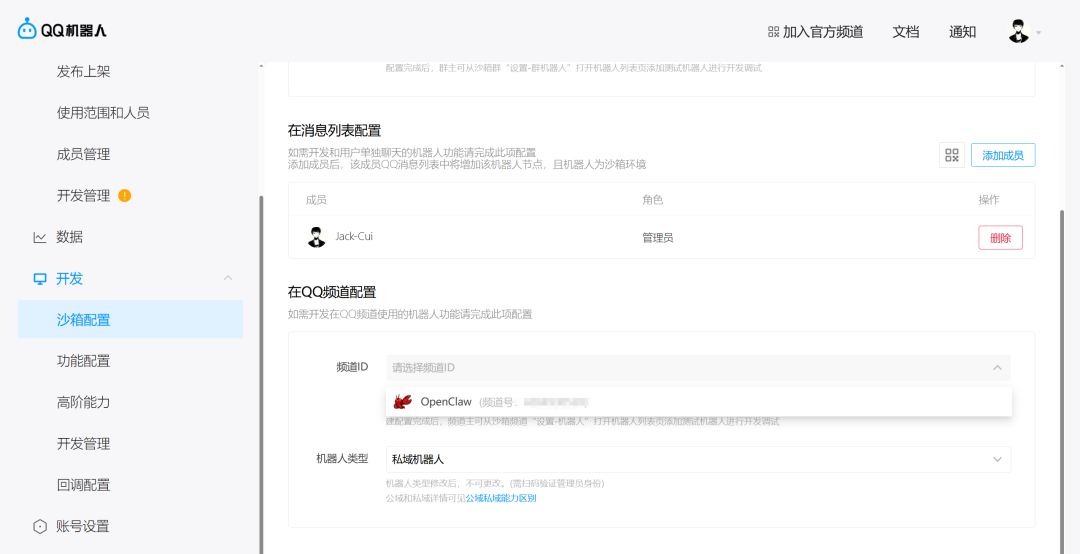
下划找到频道,选择刚刚创建的频道。
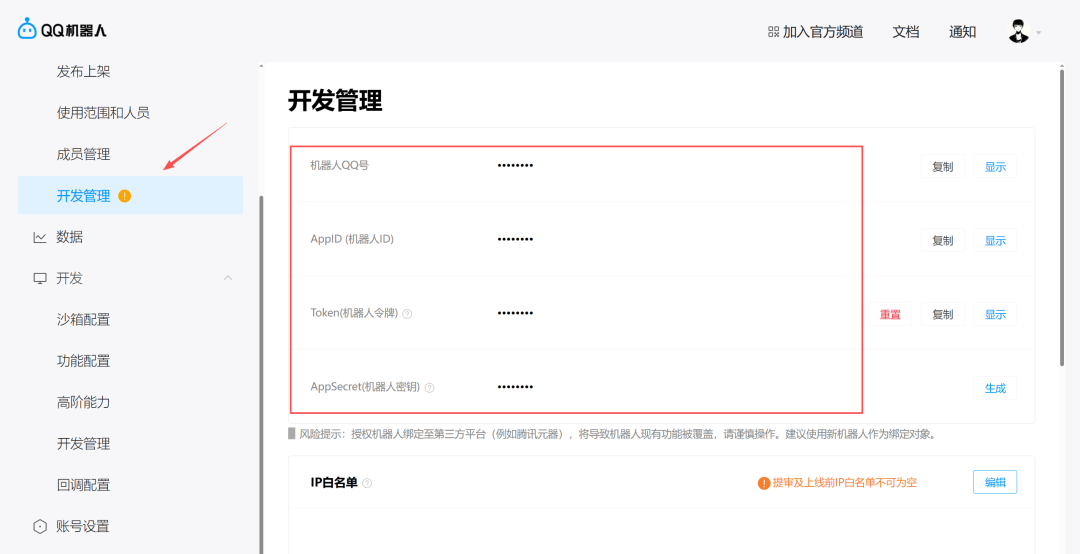
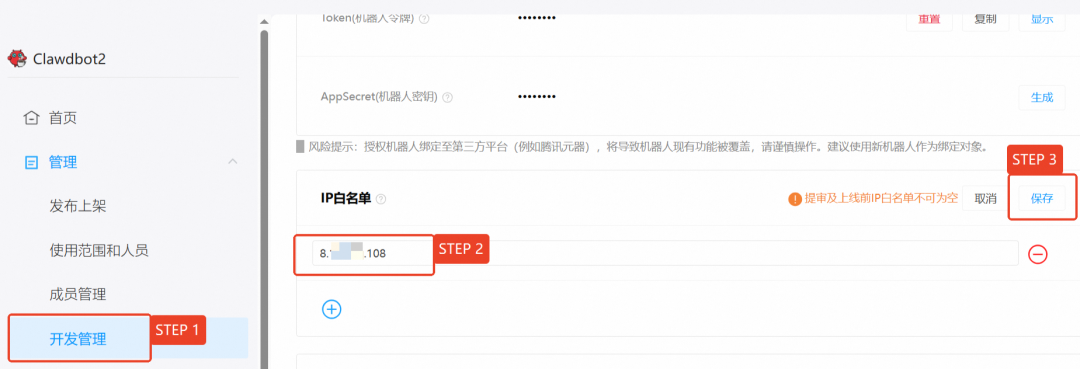
在先前步骤创建的 QQ 机器人详情页左侧导航栏点击开发管理,复制AppID、Token以及AppSecret。
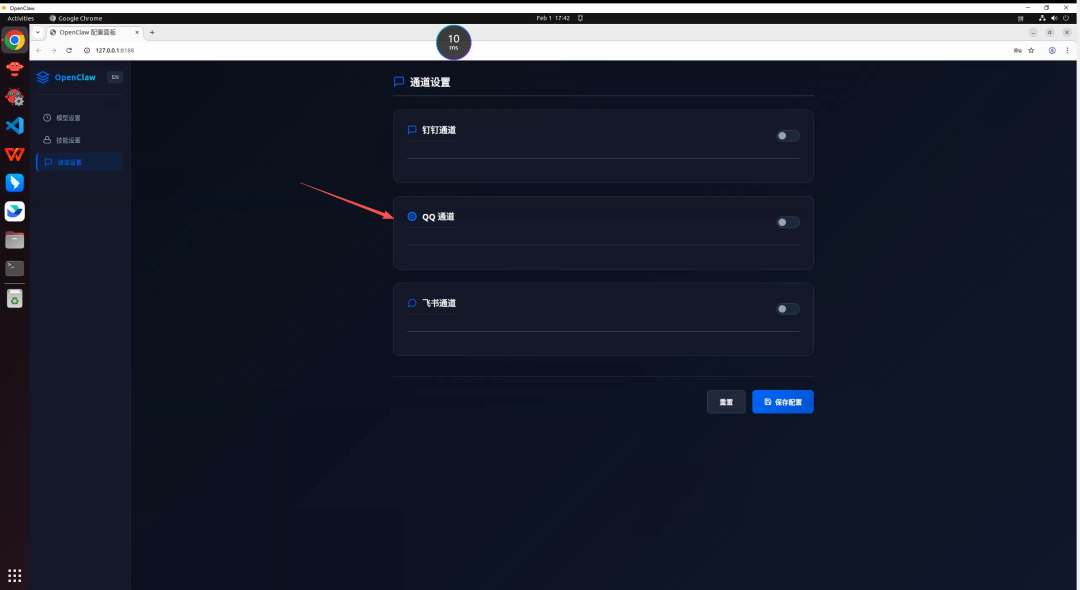
返回云电脑,打开 OpenClaw 配置面板,打开通道设置里的 QQ 通道:
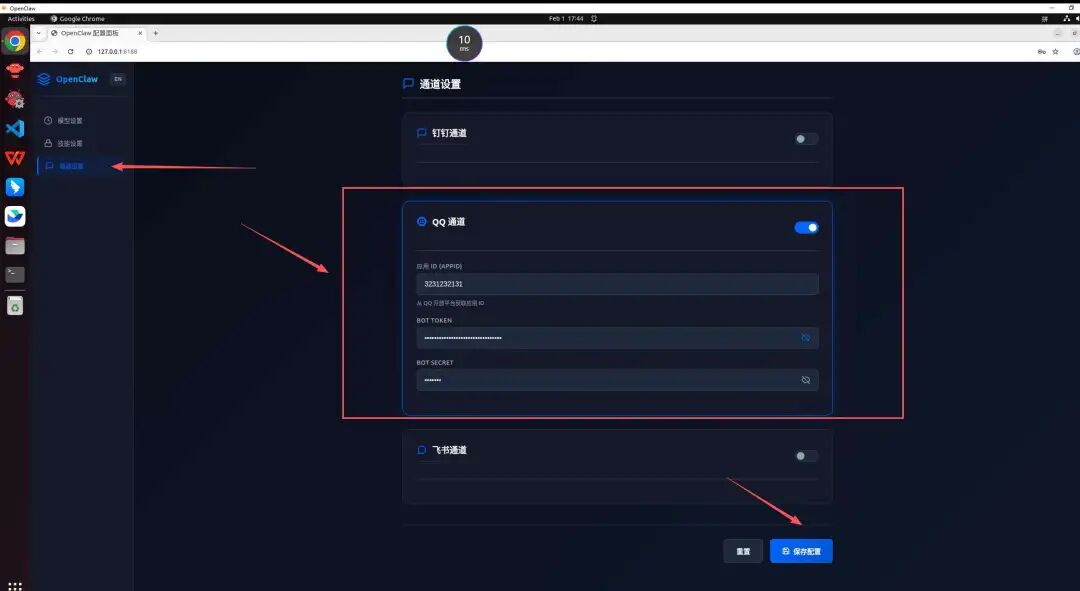
将AppID、Token以及AppSecret分别填入应用 ID(APPID)、BOT TOKEN与BOT SECRET。填写完毕后点击保存配置。
打开云电脑 Terminal。
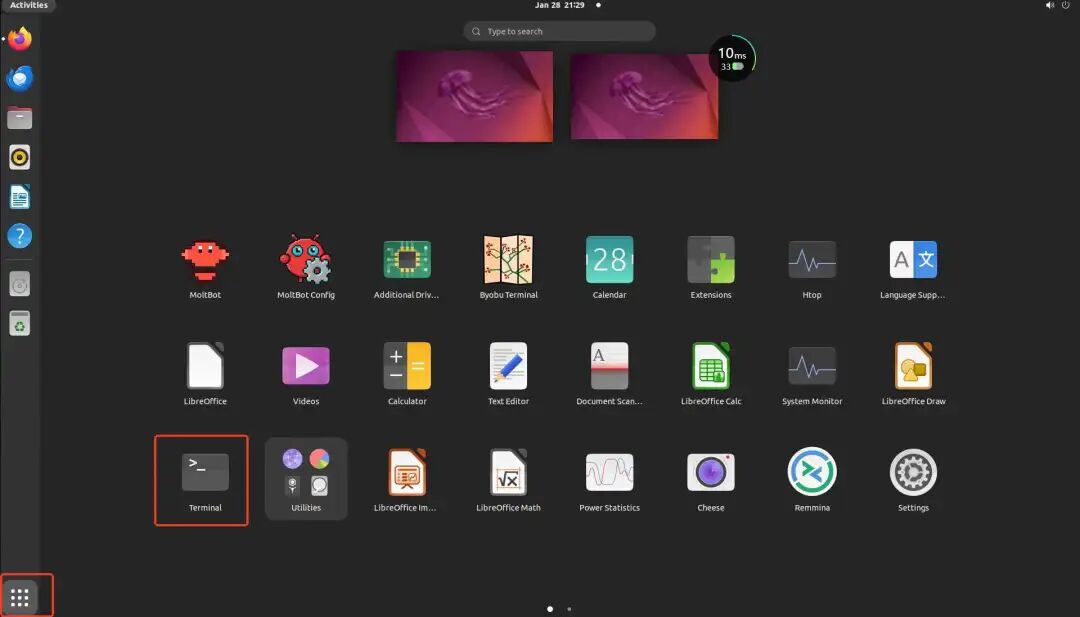
输入以下命令ifconfig获取 IP 地址。
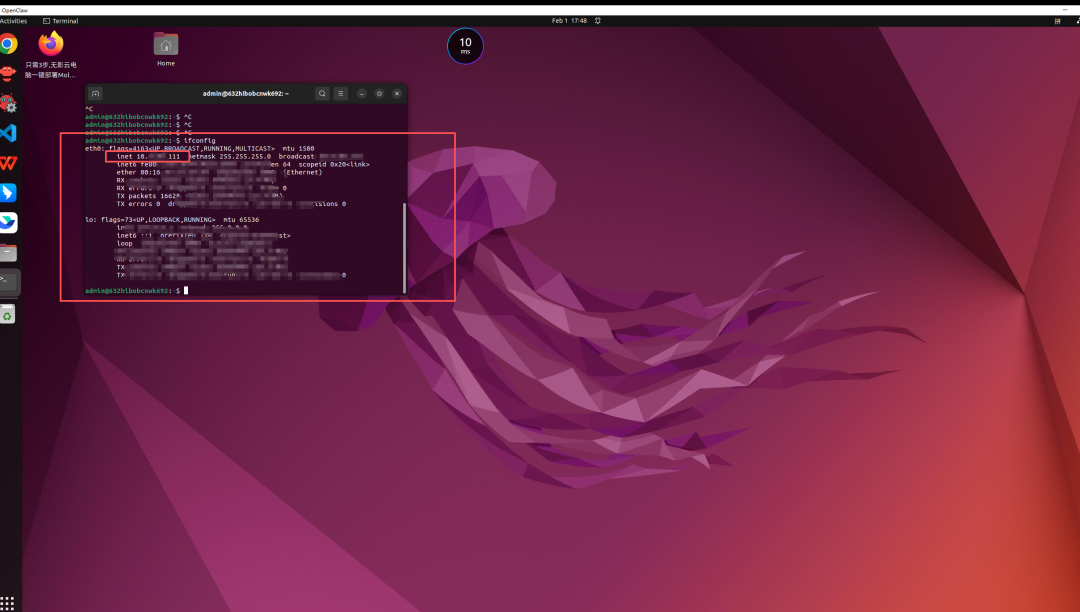
将获取的 IP 地址填入 QQ 机器人开发管理 > IP白名单中并点击保存。
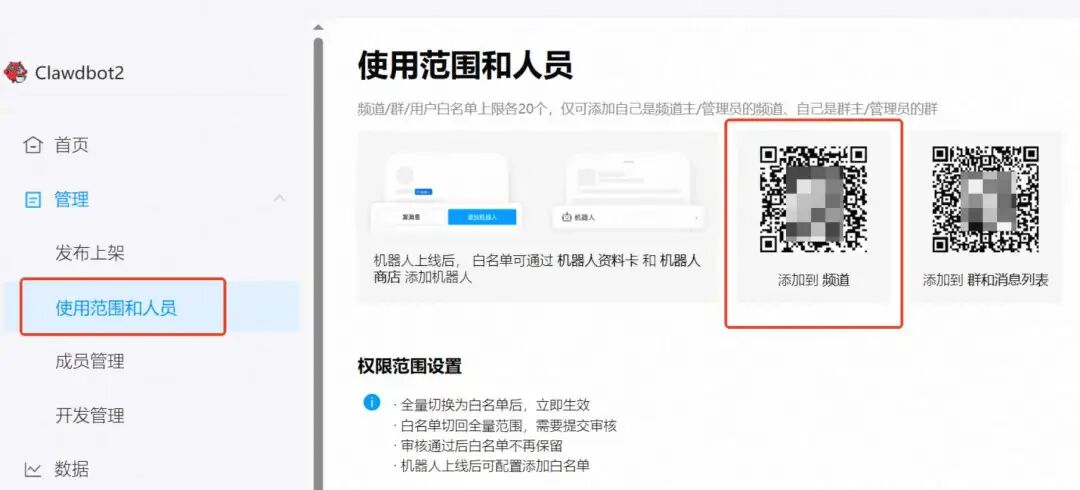
在使用范围和人员中,扫描添加到频道二维码。
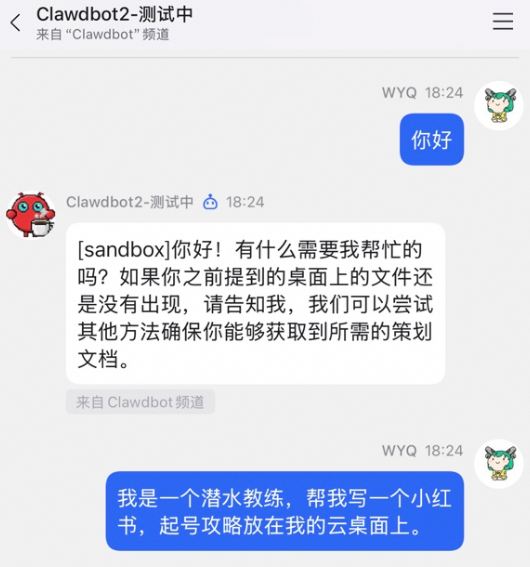
扫码后即可在频道成员中查看机器人,点击机器人并开始对话。
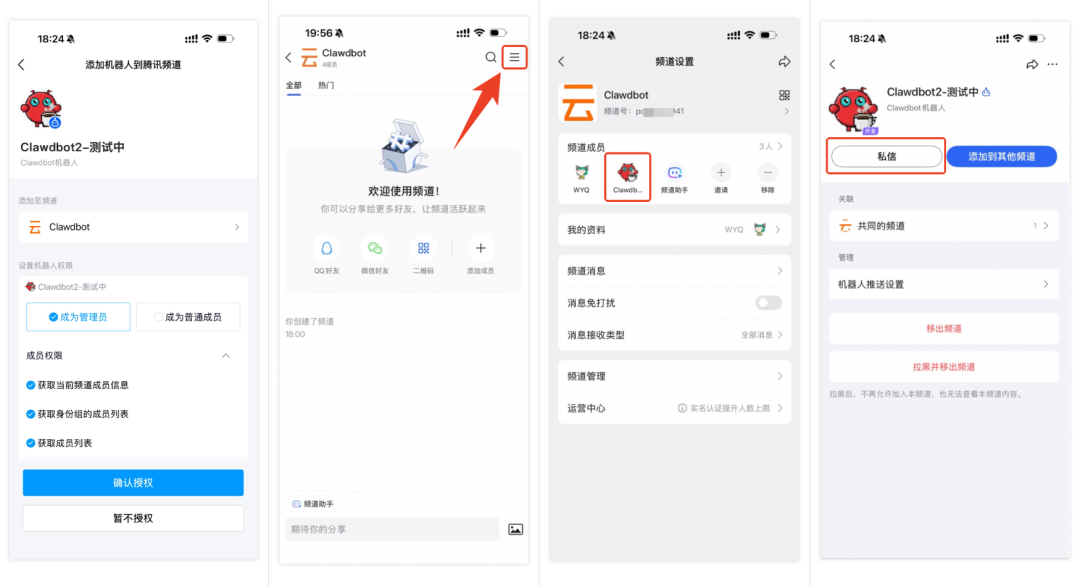
终于可以愉快的玩耍了。
三、最后
接入第三方平台稍微麻烦一些:
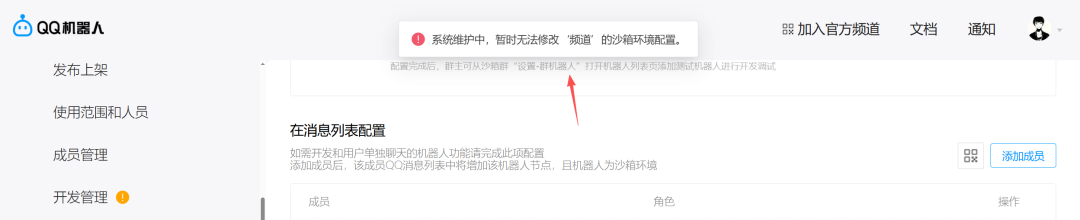
钉钉的话,需要单独申请权限,有个审批流程; 飞书的话,需要企业用户; QQ 的话,可能可能会碰到系统维护。
如果单纯在云电脑里用,整个流程,不会超过 5 分钟,非常方便。
好了,感兴趣的小伙伴可以自己试一试。
我是 Jack,我们下期内容再见~
还没有评论,来说两句吧...