


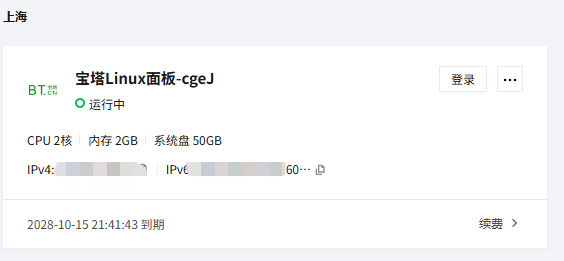
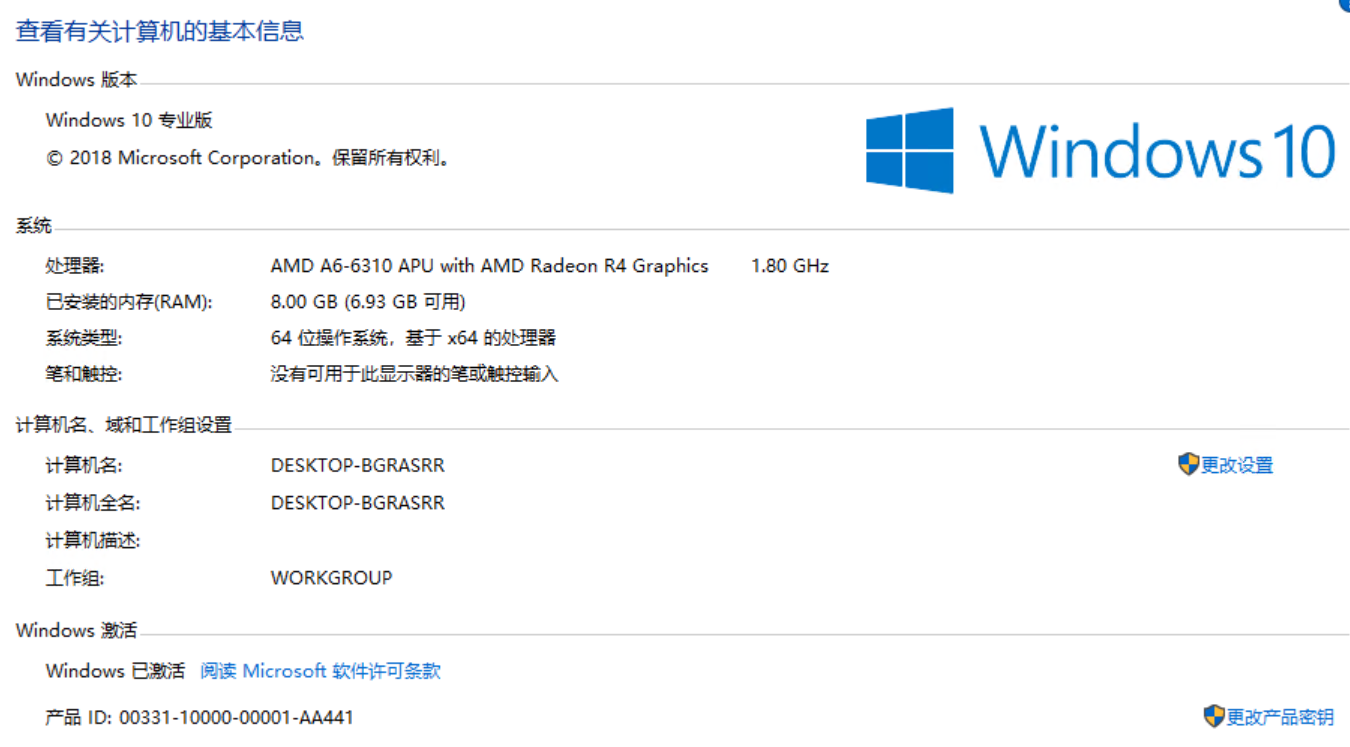
本教程演示使用腾讯云轻量应用云服务器2核2G(宝塔Linux面板系统),配合本地Windows 10精简版系统(8G内存+256G固态硬盘)安装的Windows版宝塔面板客户端,实现服务器的可视化远程管理。
必备条件
1. 已购买腾讯云轻量应用服务器2核2G及以上配置(腾讯云服务器需要备案,或者使用香港服务器也可以不一定非要备案)
2. 本地电脑已联网,系统为Windows 7/10/11
3. 拥有腾讯云账号并完成实名认证
4.frp的项目文件。
教程开始
第一步:首先我们需要的是确保腾讯云服务器和本地需要做内网穿透的电脑已经安装好宝塔面板。安装很简单去宝塔官网下载系统对应版本的安装包点击后一路下一步安装就可以,安装就不多说了。
第二步:在宝塔面板后台点击“文件”上传frp项目文件到www目录下,然后解压。(需要做内网穿透的本地客户端和服务端都是上传这个frp压缩包后解压即可。)
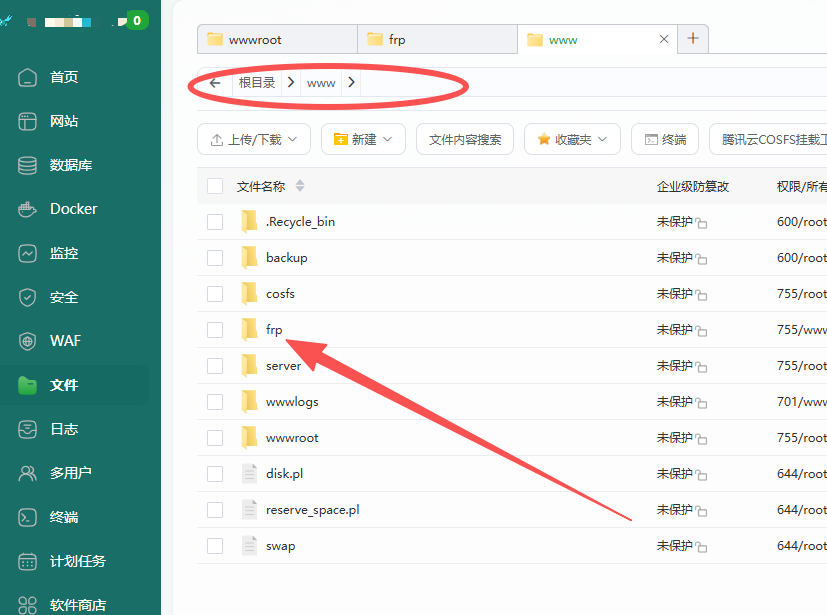
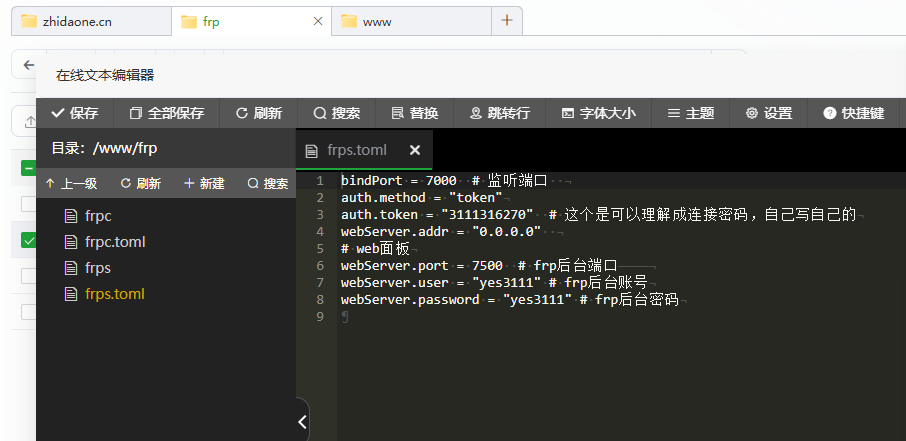
上传好首先我们打开服务端的frp文件夹后双击打开frps.toml文件如我们下面这样编辑,里面的token可以理解为链接密码,自己写自己的。
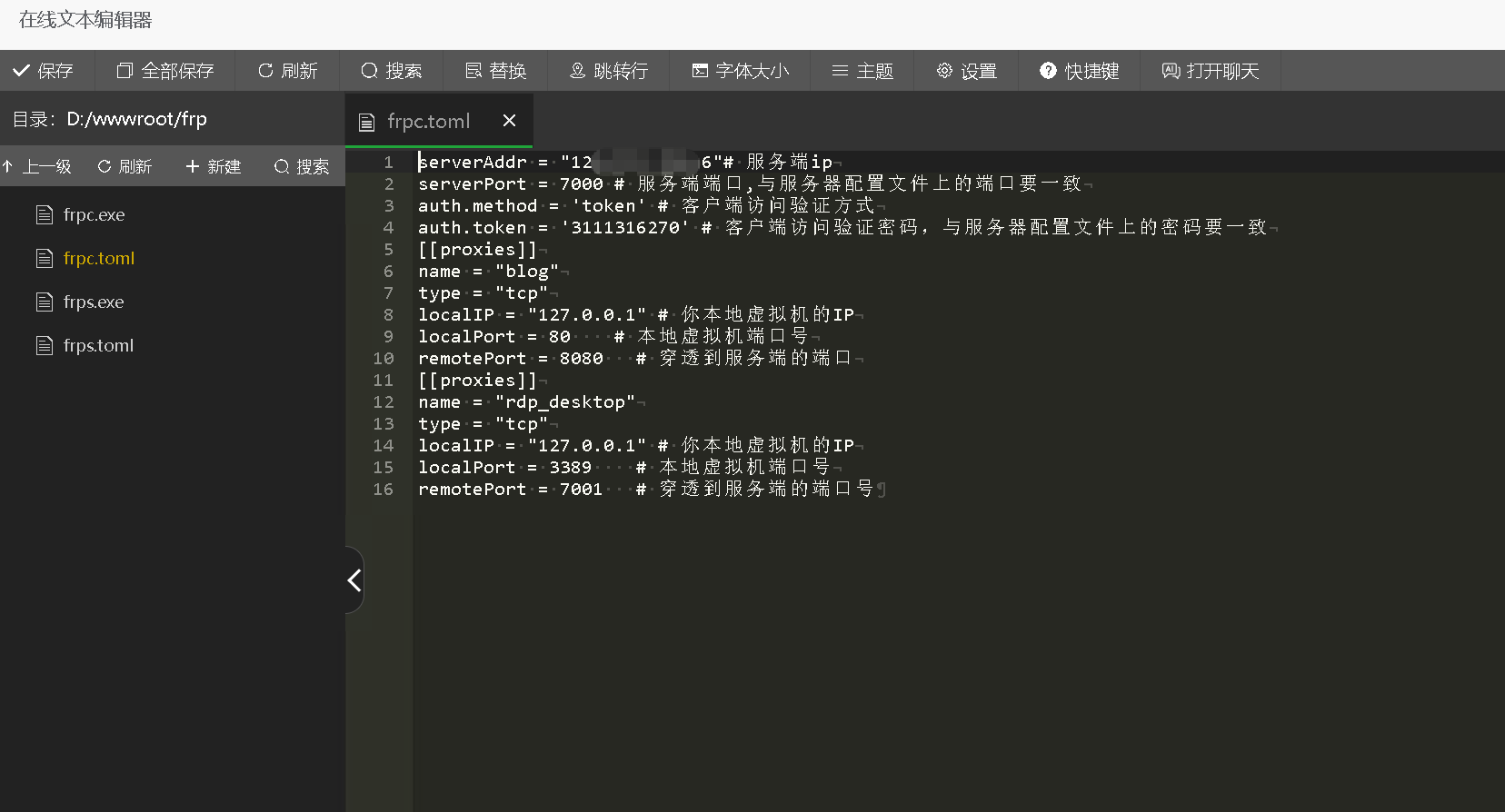
接下来修改客户端宝塔面板里面的。打开frp文件夹后打开frpc.toml文件,如下图这样第一行改为你服务器的ip地址。第4行里面改为你设置的token也就是密码,第8行改为你本地ip的地址。
注意这里补充一点,需要在腾讯云宝塔面板中点击防火墙后点击添加端口,分别添加7001、8080、7000端口。在宝塔面板中点击安全里也分别把这几个端口放行,不放行否则会导致无法连通
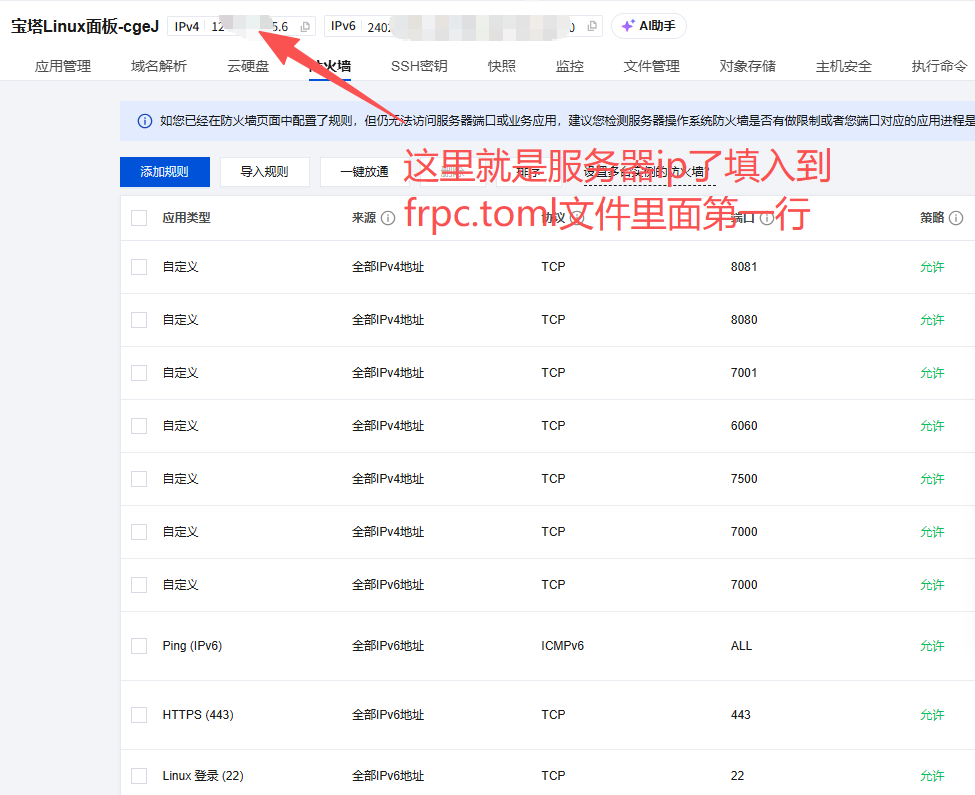
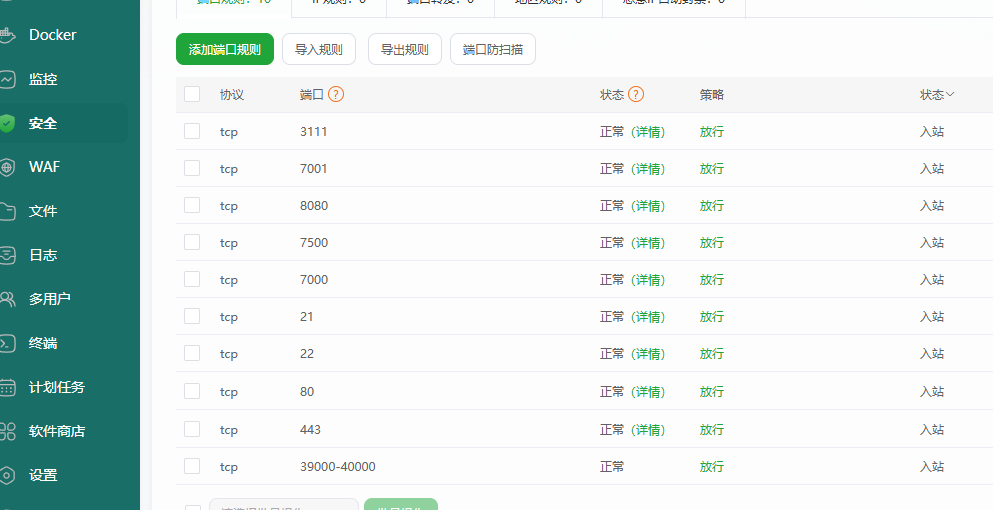
配置就是这样,所有配置修改完成后点击保存。接下就是启动服务器和客户端了。
启动服务器
首先我们打开服务端宝塔面板的后台点击终端输入cd/www/frp打开frp文件夹目录。
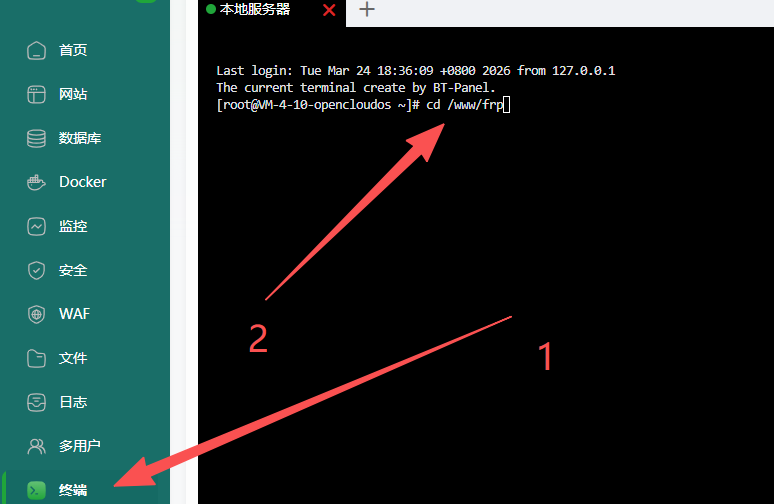
然后输入./frps -c ./frps.toml服务端会自动启动,
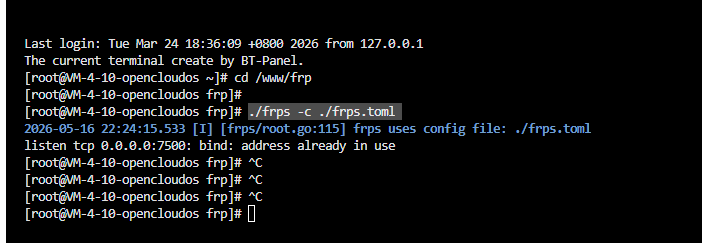
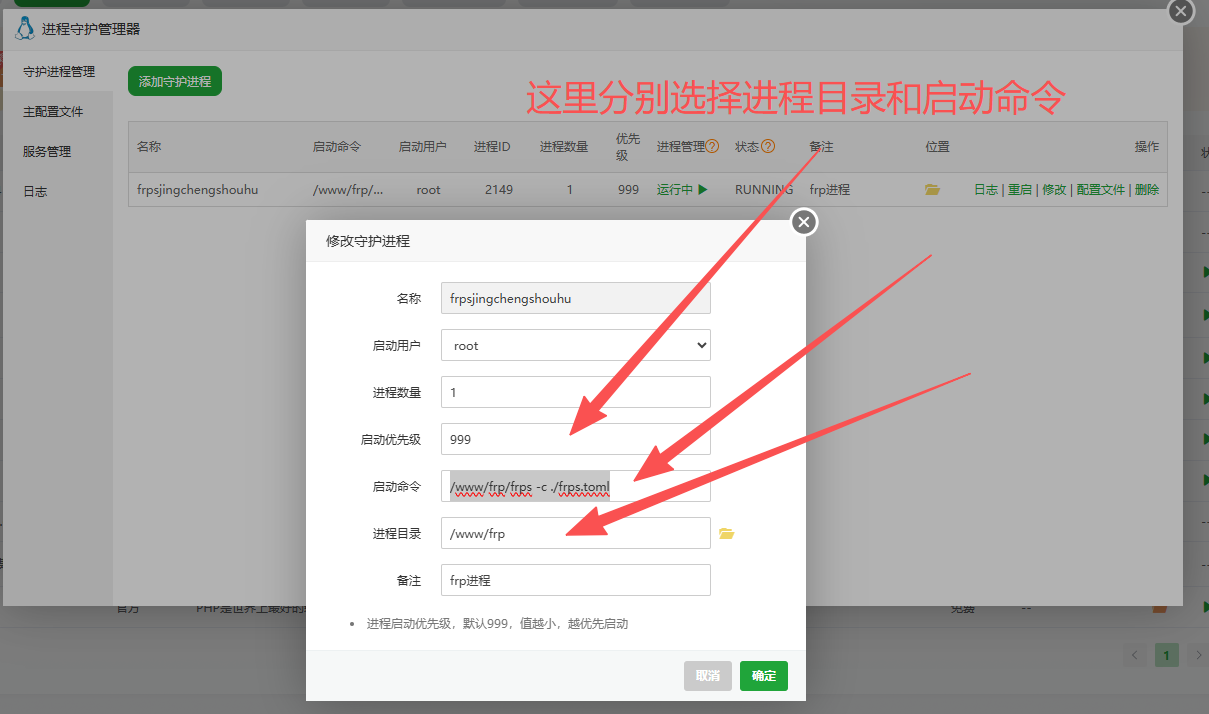
因为这里我已经启动过了,所以会提示bind:address already in use 启动服务端就是这样,接下来我们需要给服务端添加进程守护,点击软件商店后搜索“进程守护管理器 3.0.6”打开后添加进程,如下图所示,添加好后点击保存。以后服务器就算重启后也会自动重新启动服务端穿透服务。服务端穿透服务就是这样启动。
客户端穿透服务启动
客户端的启动就非常简单了,这里我们编写了一个bat脚本,总之就是非常简单的一行命令,下载之后双击启动即可。
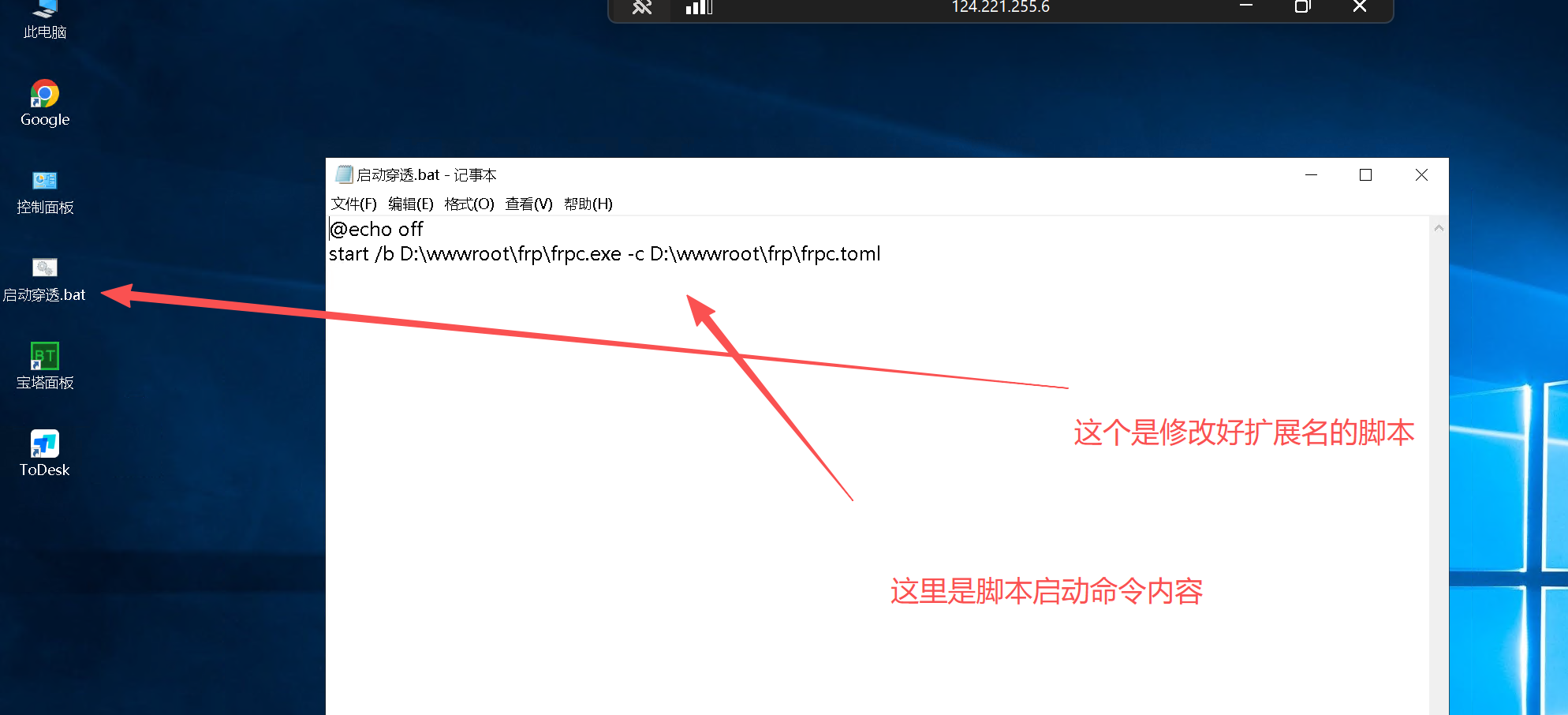
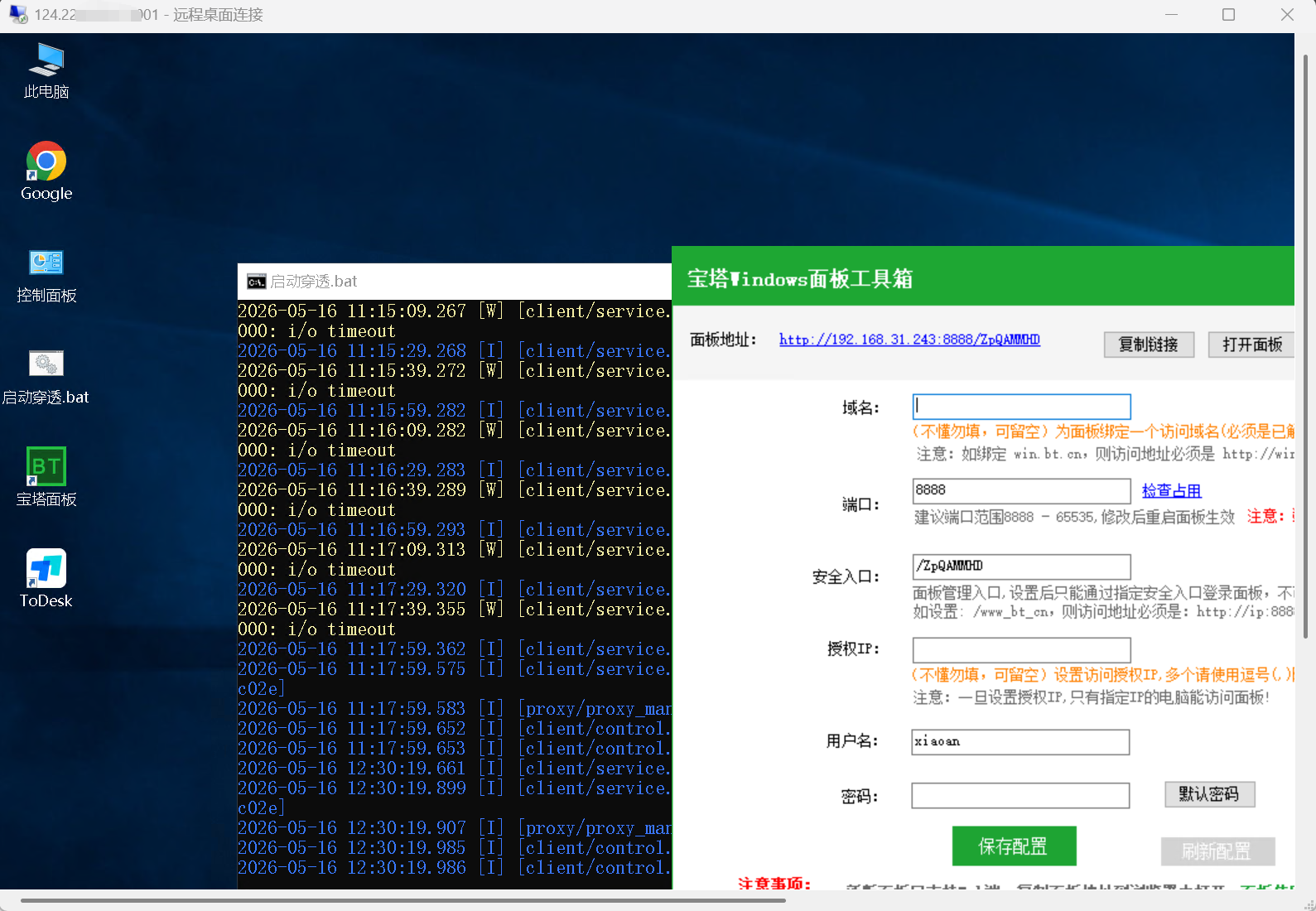
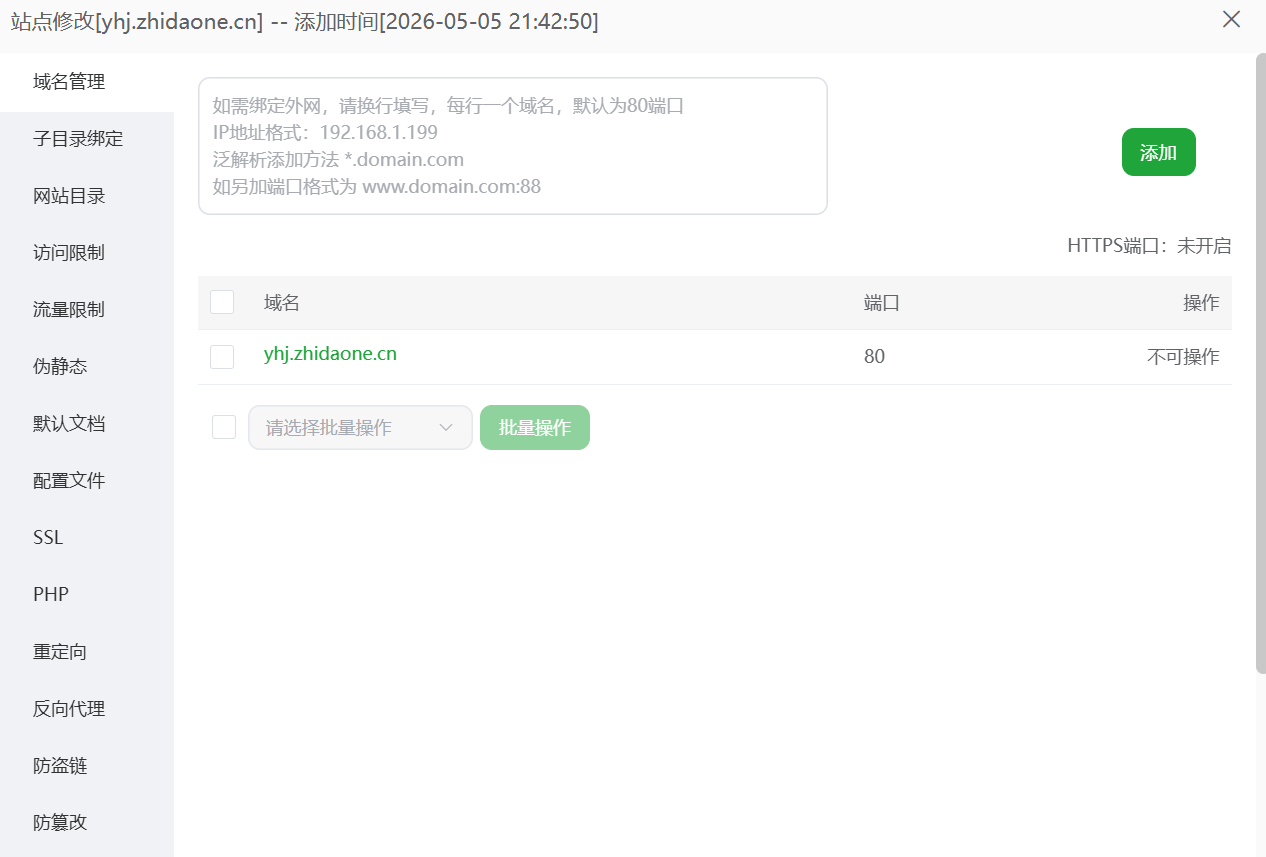
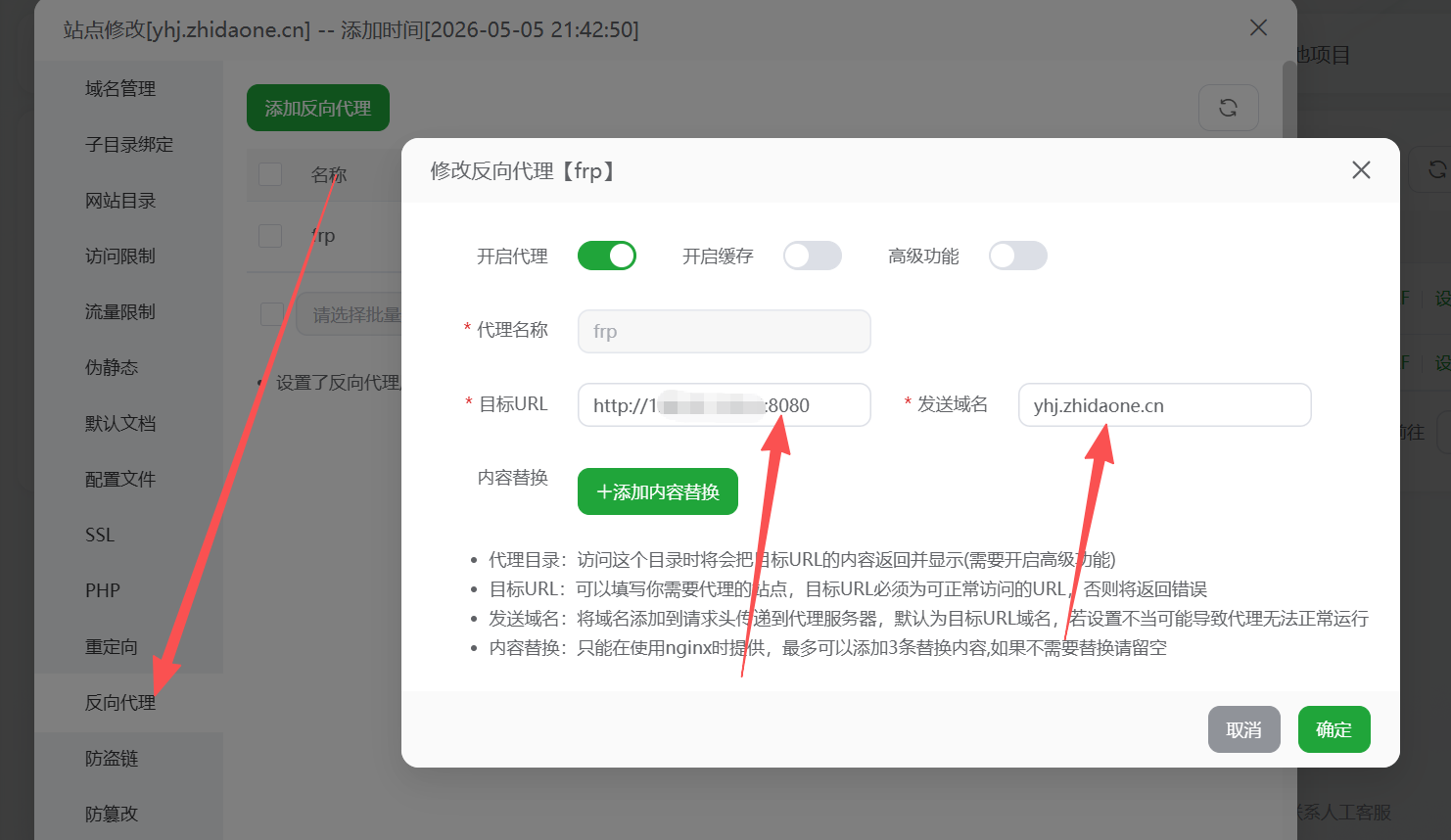
教程到这里就可以说完成了,本地我们搭建穿透的服务只部署了一个网站映射到服务端,所以在服务端我们需要把映射到服务端的站点浏览使用反向代理到需要使用的域名就可以,如下图。如果不映射到域名就只能使用ip加端口访问本地映射的服务了。如截图
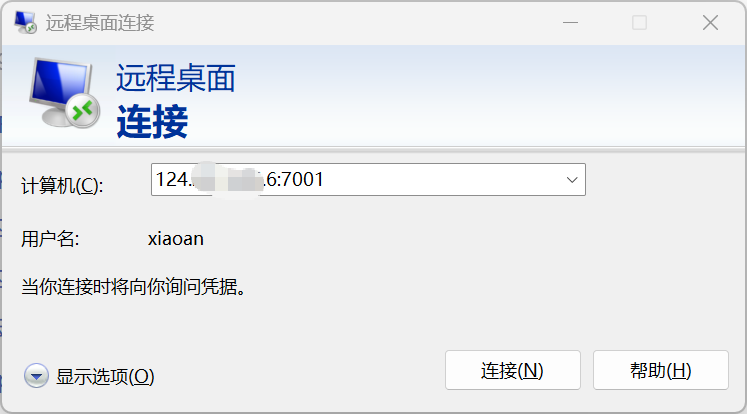
到这里内网穿透我们就已经实现了,对了我们实现的功能还可以使用另一台电脑远程访问部署了内网穿透的电脑。里面的7001端口就是远程桌面访问。需要注意的是必须把被部署了内网穿透的电脑和访问远程桌面的电脑都开启远程访问功能权限。
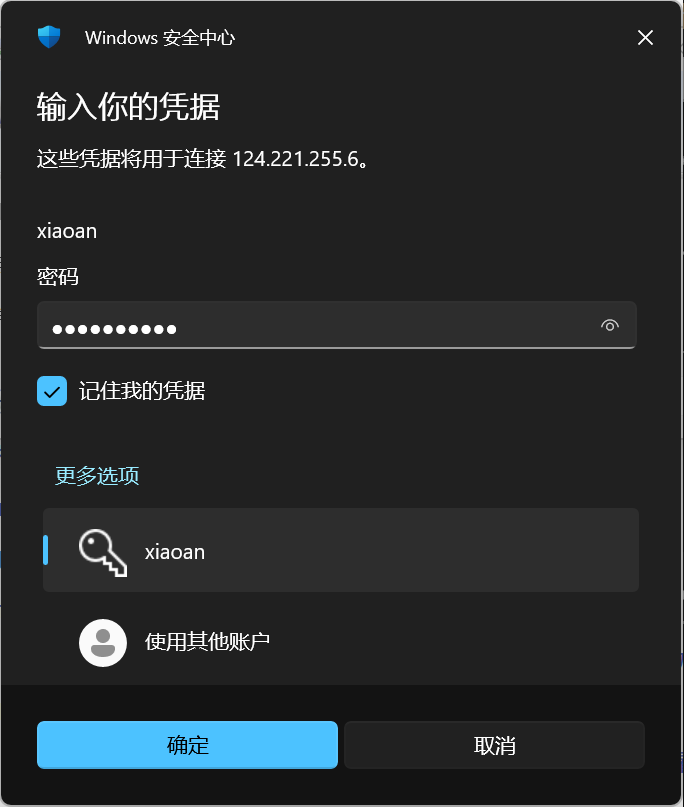
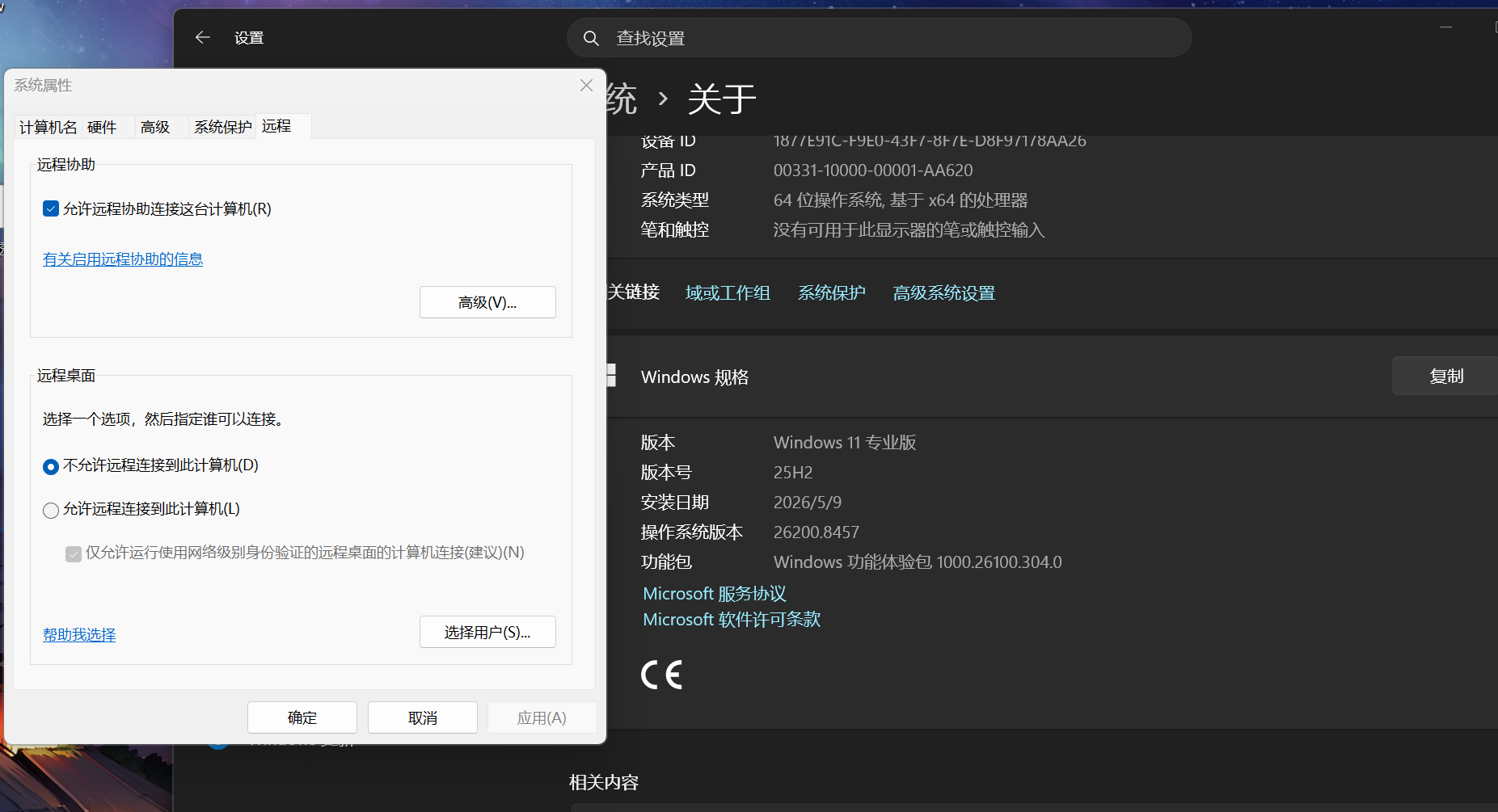
具体开启远程访问的方法就是点击:此电脑、右键属性、高级系统设置、系统属性、远程、点击运行远程链接到此计算机然后应用保存就可以。至此frp内网穿透教程就结束了,如果有什么好的方法可以快速实现内网穿透可以留言讨论。







发表评论取消回复